엑셀 텍스트에서 금액 추출하고 합산하기: 2,400행 사례
엑셀 비용 메모에서 여러 금액을 추출하고 500ml 같은 규격은 제외하세요. GetSheetAI의 2,400행 실제 시연 화면과 원문 변경에 연동되는 계산 방법을 소개합니다.
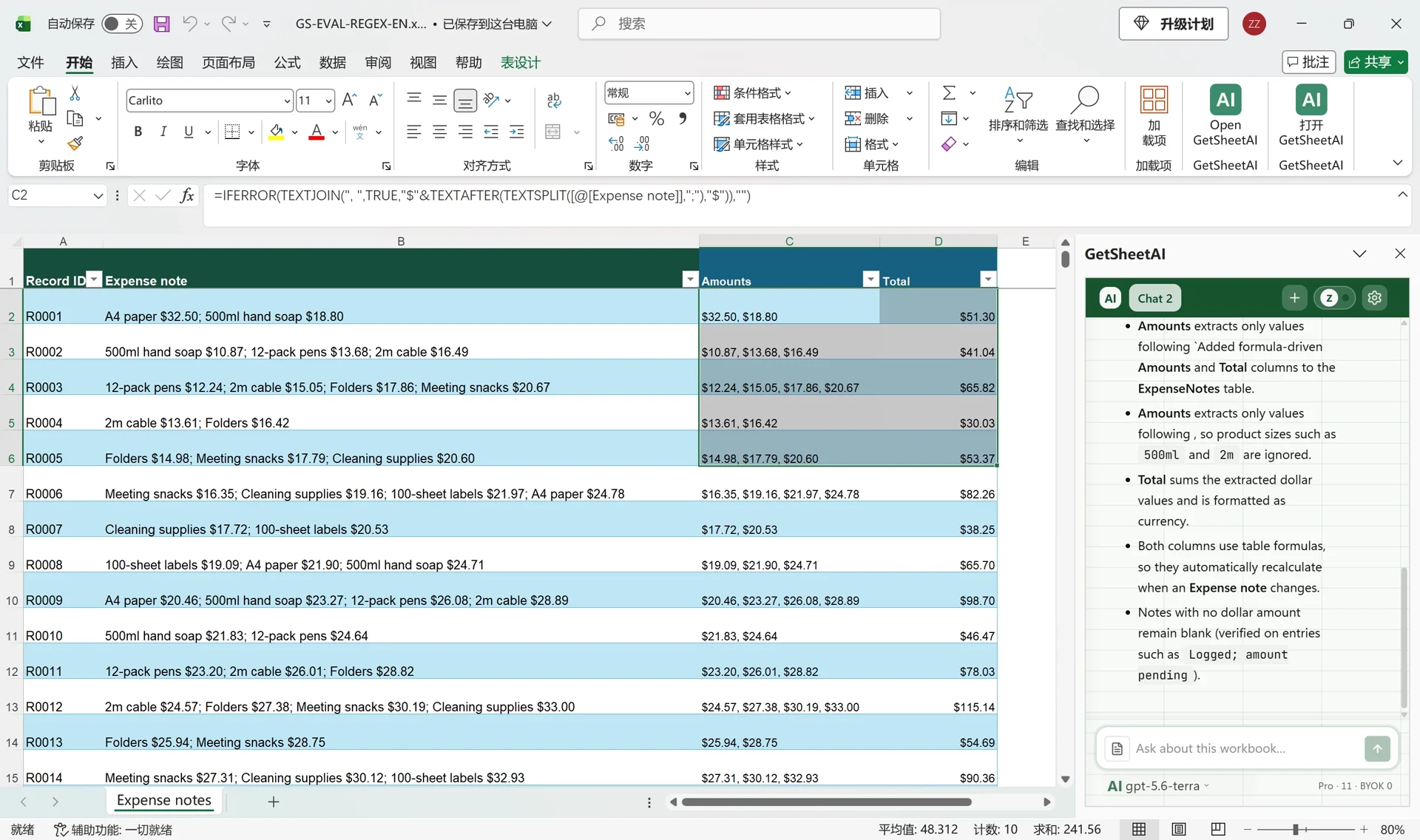
고객 정보가 아닌 모의 데이터를 사용한 개발자의 로컬 시연 화면입니다. 원래 앱 화면을 유지했습니다. 짧은 동영상에는 처리 과정을 빠르게 재생한 구간이 포함됩니다.
A4 paper $32.50; 500ml hand soap $18.80의 숫자가 모두 가격은 아닙니다. 올바른 합계는 $51.30입니다. 엑셀 텍스트에서 금액을 추출하려면 먼저 돈과 규격을 구분하는 기준이 필요합니다.
결과: 2,400행에 수식 합계 추가
개발자가 만든 모의 비용 기록 2,400개를 사용한 시연이며 고객 데이터가 아닙니다. GetSheetAI는 ID와 원문을 유지하고 Amounts, Total 열을 추가했습니다. 화면은 영어 통합 문서와 중국어 Excel 메뉴입니다.
| 기록된 확인 항목 | 결과 |
|---|---|
| 범위 | 2,400행 합계가 예상값과 일치 |
| 첫 행 | $32.50 + $18.80 = $51.30 |
| 규격 | A4와 500ml 제외 |
| 가격 변경 | $42.50으로 바꾸면 합계 $61.30 |
| 금액 없음 | 빈 결과 유지 |
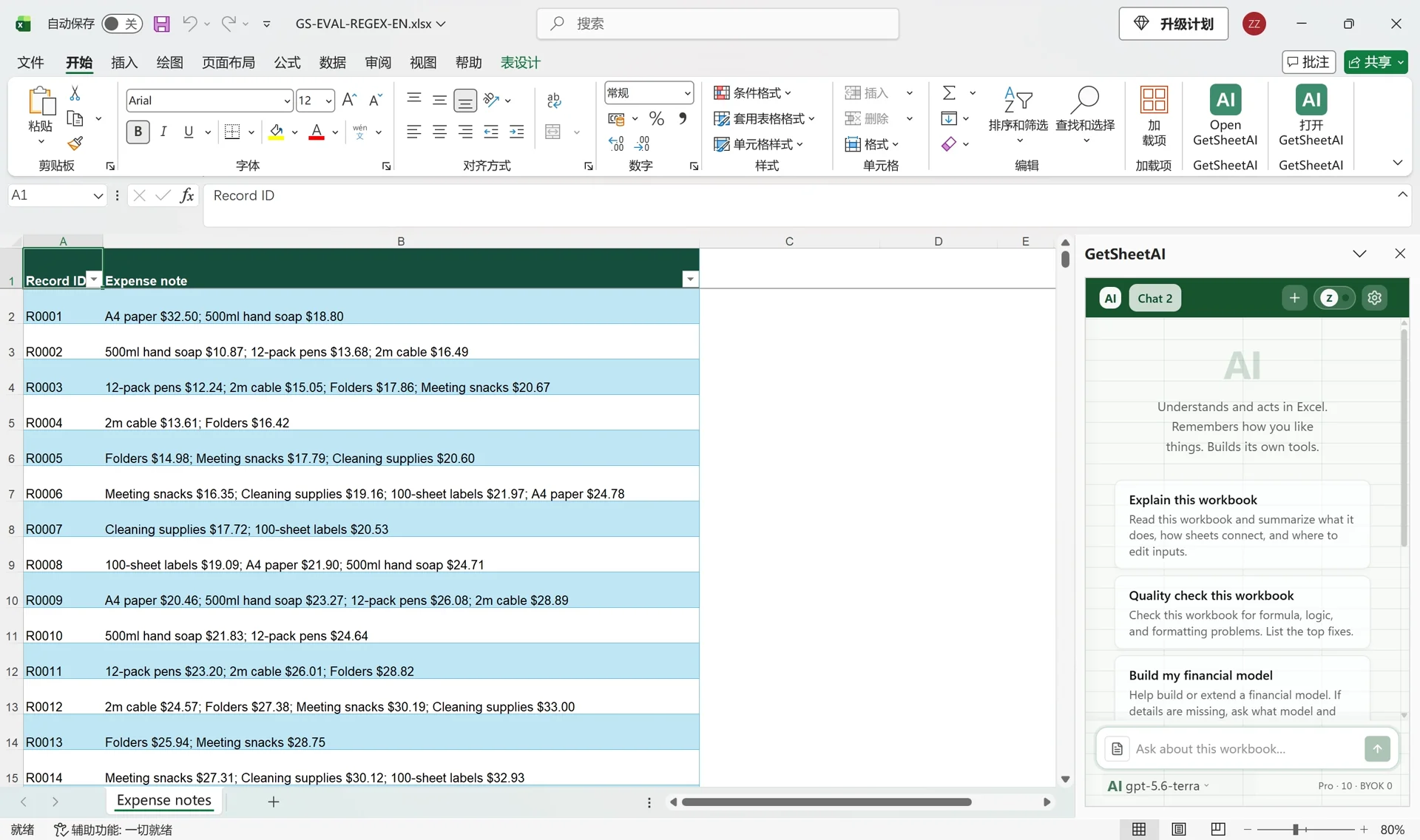
원문의 형식 정하기
이 예제는 항목을 세미콜론으로 구분하고 각 항목 끝에 $ 금액 하나를 둡니다. 소수점은 마침표입니다. 원문과 결과를 연결할 ID도 남깁니다. 통화가 다르면 따로 합산하고, 환불이나 소수점 쉼표, 가격 뒤의 추가 문구가 있다면 규칙에 포함합니다.
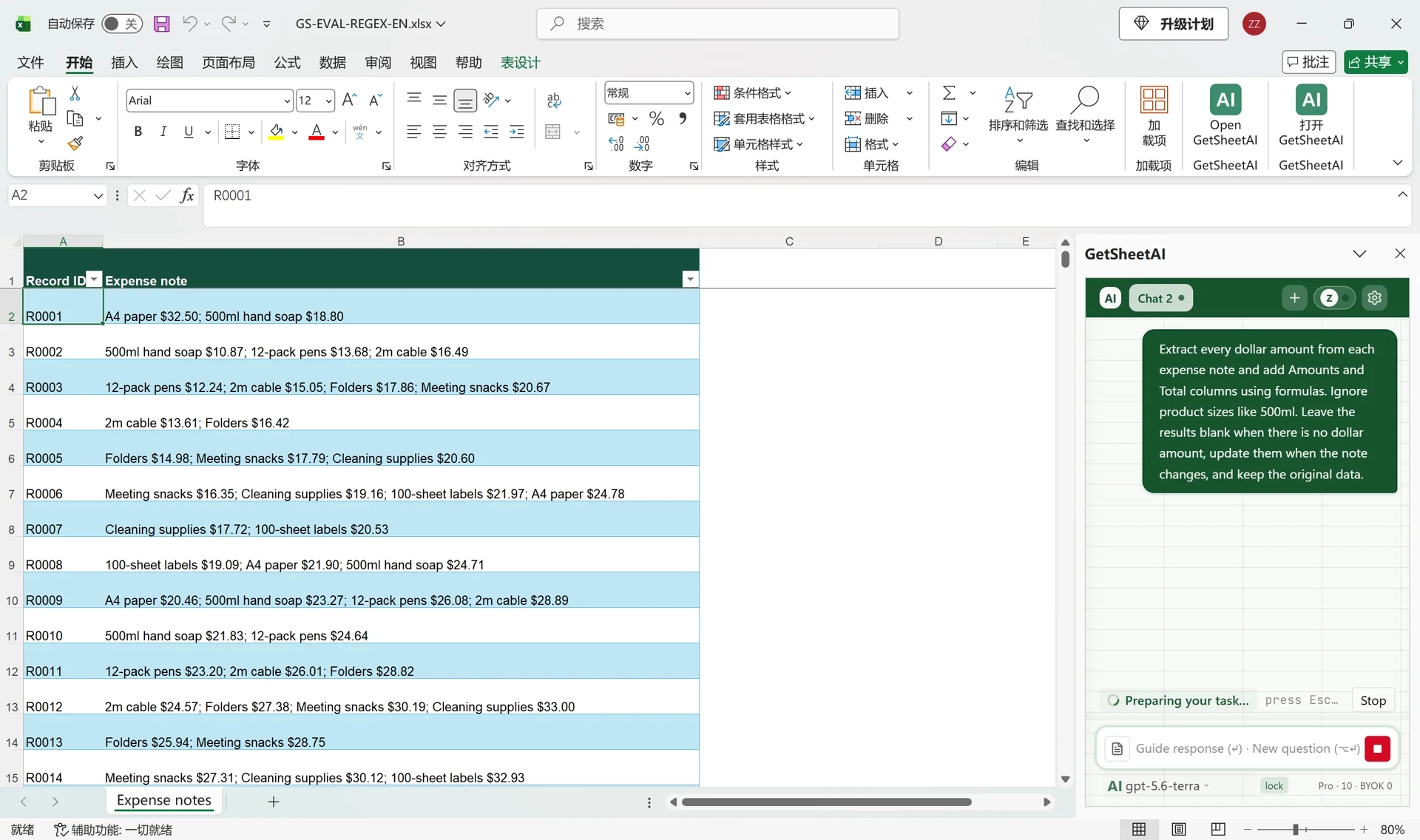
GetSheetAI에 이렇게 요청하기
통합 문서와 사이드바를 열고 입력합니다.
각 비용 메모에서 모든 달러 금액을 추출해 금액 목록과 합계 열을 수식으로 추가해 주세요. 500ml 같은 제품 규격은 제외하고, 금액이 없으면 비워 두세요. 메모 수정 시 결과를 자동 갱신하고 원본 데이터는 유지해 주세요.
녹화에서는 TEXTSPLIT과 TEXTAFTER를 사용했습니다. REGEXEXTRACT를 사용한 사례가 아닙니다. AI가 반복적인 수식 작성을 Excel 안에서 처리합니다.
합계가 계산되는 원리
항목을 나눈 뒤 $ 다음의 텍스트를 가져와 숫자로 바꾸고 더합니다. 달러 기호 앞의 500ml는 합계에 포함되지 않습니다. Microsoft 문서에서 Microsoft 365와 Excel 2024 지원 여부를 확인할 수 있습니다.
녹화된 파일은 영어 숫자 형식을 사용합니다. 소수점 쉼표 등을 사용하는 데이터라면 변환 규칙을 바꿔야 합니다. 잘못된 가격이나 일부 항목에 $가 없는 혼합 메모도 오류 처리로 빈 결과가 될 수 있습니다. 이런 경우에는 ‘금액 없음’과 ‘형식 확인 필요’를 구분하는 상태 열을 요청하세요. 실제 0원에 해당하는 값은 숫자 0으로 남겨야 합니다.
수정해도 다시 계산되는 표
합계는 숫자로 유지하고 통화 표시 형식만 적용합니다. 시연에서 가격을 $10 올리자 $51.30이 $61.30으로 바뀌었습니다. 이 결과는 해당 예제의 수식 연동을 보여 주며 모든 문장 형식에 대한 보장은 아닙니다.
데이터 정리 체크리스트와 빈 셀 채우기도 참고할 수 있습니다.
자주 묻는 질문
정규식을 직접 써야 하나요?
이 형식에서는 필요하지 않습니다. 자유로운 문장에는 다른 추출 규칙이 필요할 수 있습니다.
원래 메모를 유지할 수 있나요?
네. 별도 결과 열과 원본 보존을 요청하면 됩니다.