استخراج المبالغ من النص وجمعها في Excel: مثال من 2,400 صف
استخرج مبالغ المصروفات من نصوص Excel دون احتساب مقاسات مثل 500ml. مثال GetSheetAI من 2,400 صف مع لقطات حقيقية ومجاميع تتحدث عند تعديل النص.
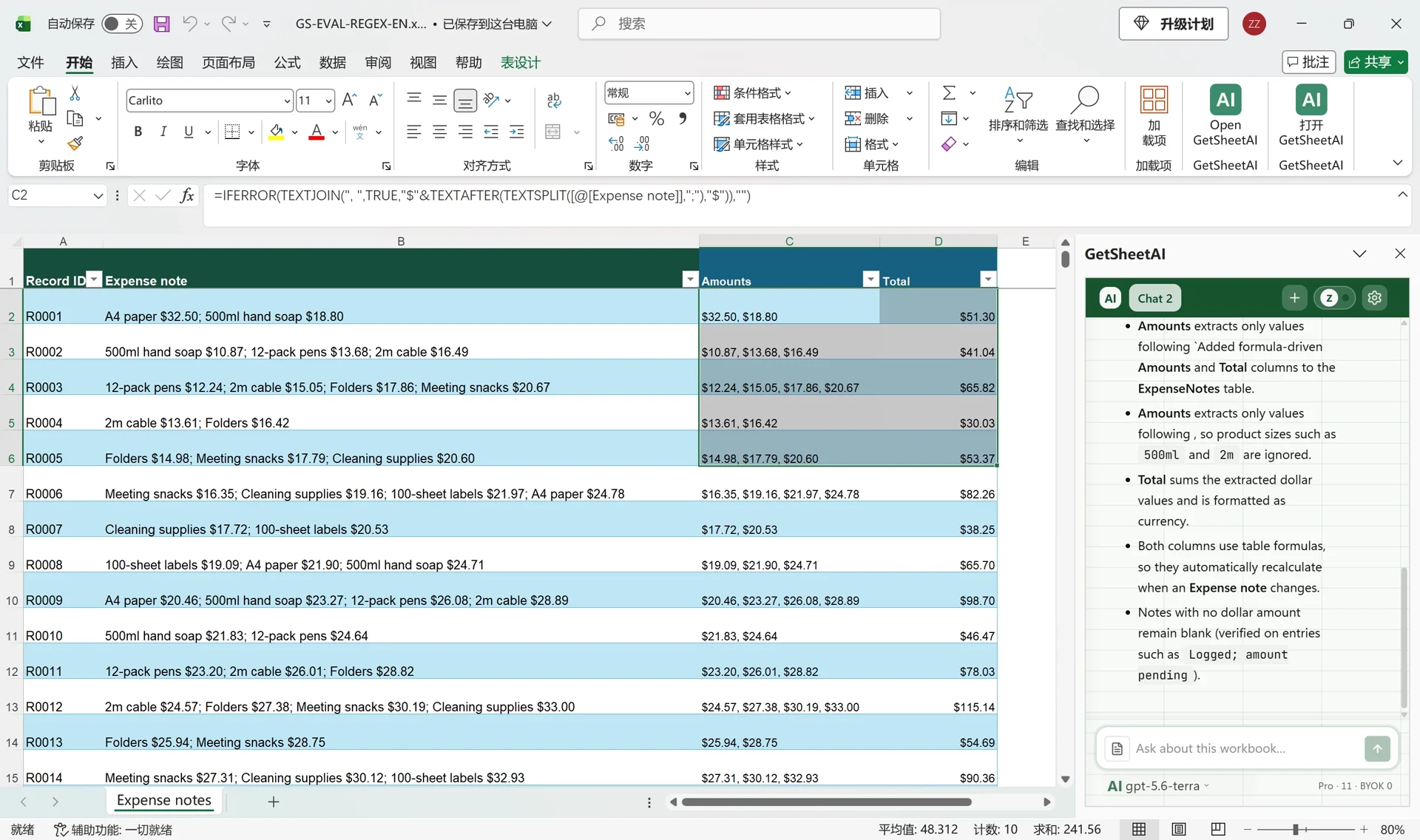
لقطات حقيقية من عرض محلي للمطور باستخدام بيانات محاكاة وليست بيانات عملاء. احتفظنا بواجهة التطبيق الأصلية. تتضمن المقاطع القصيرة أجزاء معالجة مسرّعة.
في النص A4 paper $32.50; 500ml hand soap $18.80 ليست كل الأرقام أسعارًا. المجموع الصحيح هو $51.30. لاستخراج المبالغ من النص في Excel، حدد أولًا ما يميز السعر عن رمز المنتج أو حجمه.
النتيجة: مجاميع مرتبطة بـ 2,400 ملاحظة
يستخدم عرض المطور 2,400 سجل مصروفات تجريبيًا، وليس بيانات عملاء. أضاف GetSheetAI عمودي Amounts وTotal مع الاحتفاظ بالمعرّفات والنصوص الأصلية. تعرض الصور مصنفًا إنجليزيًا وقوائم Excel باللغة الصينية.
| الفحص المسجل | النتيجة |
|---|---|
| التغطية | تطابقت مجاميع الصفوف البالغ عددها 2,400 مع القيم المتوقعة |
| أول ملاحظة | $32.50 مع $18.80 يعطيان $51.30 |
| مقاسات المنتجات | استُبعدت A4 و500ml |
| تعديل السعر | عند إدخال $42.50 أصبح المجموع $61.30 |
| عدم وجود مبلغ | بقيت النتيجة فارغة |
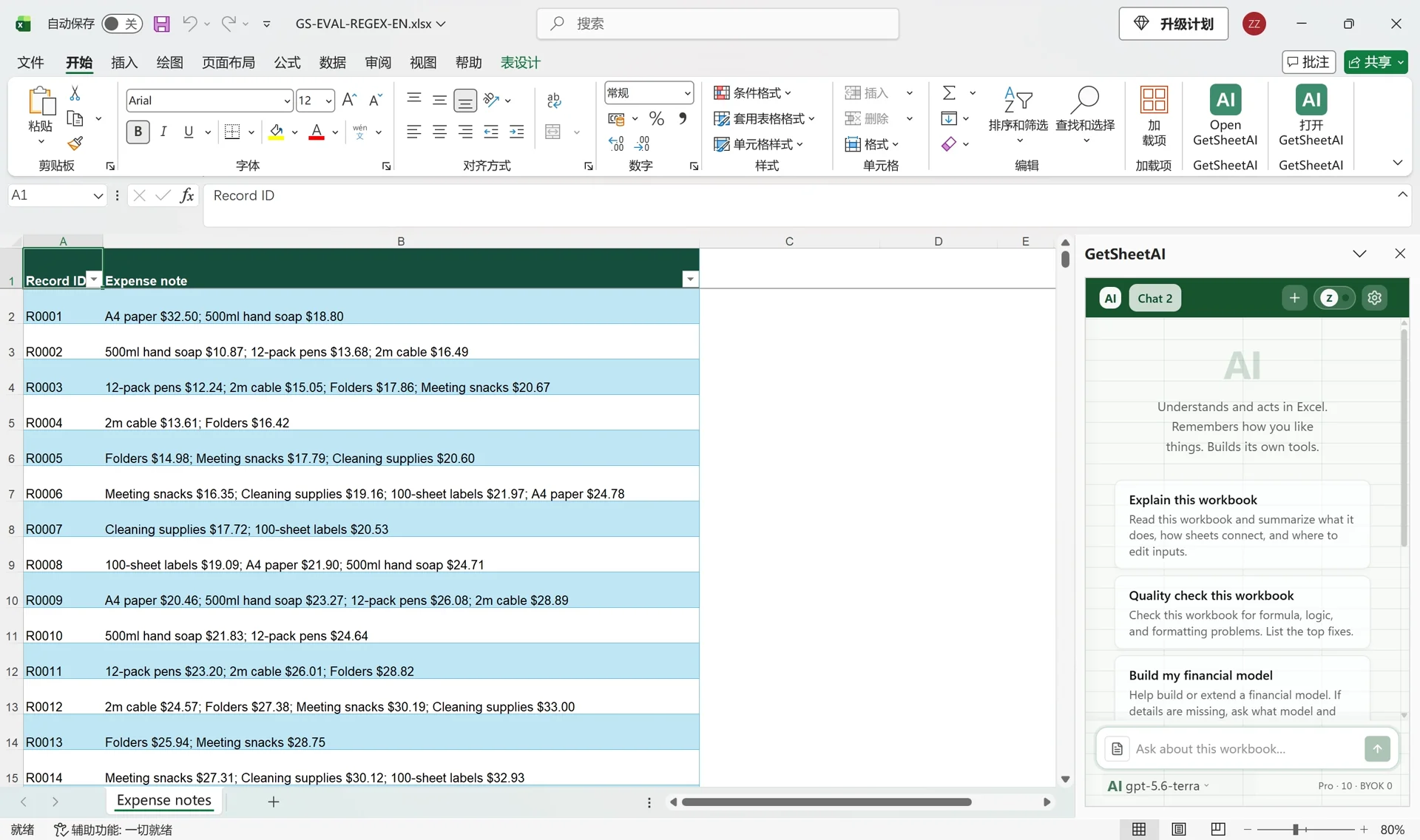
تحديد تنسيق النص
في هذا المثال تفصل الفاصلة المنقوطة بين العناصر، وينتهي كل عنصر بمبلغ واحد بعد $ مع نقطة عشرية. احتفظ بمعرّف السجل بجانب الملاحظة. اجمع العملات المختلفة منفصلة، وحدد قواعد خاصة للاستردادات والفواصل العشرية والنصوص اللاحقة للسعر.
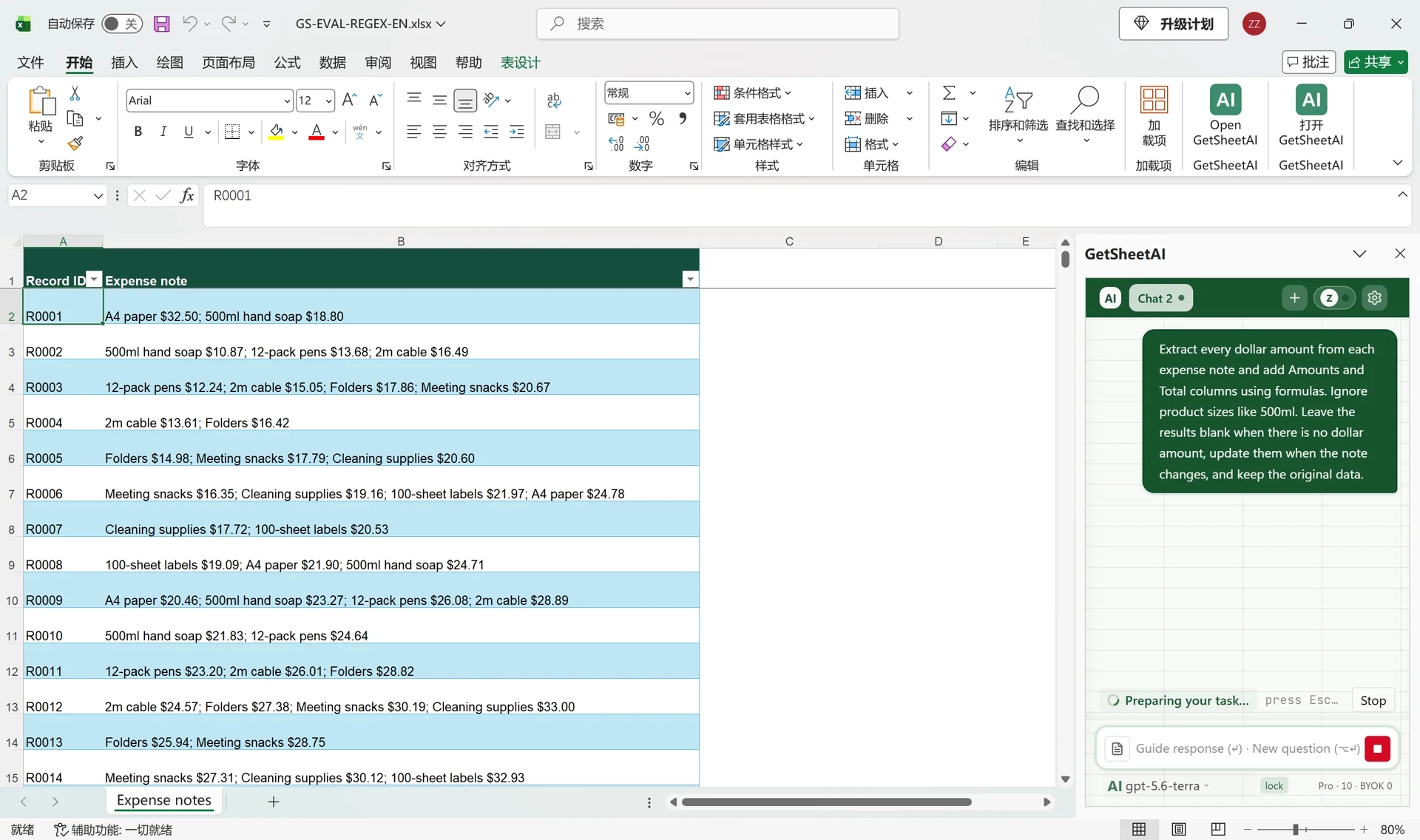
الطلب الذي ترسله إلى GetSheetAI
افتح المصنف والشريط الجانبي، ثم اطلب:
استخرج جميع المبالغ بالدولار من كل ملاحظة مصروفات، وأضف عمودًا للمبالغ وآخر للمجموع باستخدام صيغ. تجاهل المقاسات مثل 500ml. اترك النتيجة فارغة إن لم يوجد مبلغ، وحدّثها عند تغيير الملاحظة مع الاحتفاظ بالبيانات الأصلية.
استخدم التسجيل TEXTSPLIT وTEXTAFTER، وليس REGEXEXTRACT. يتولى الذكاء الاصطناعي إنشاء الصيغ المتكررة داخل Excel.
كيف تعمل العملية الحسابية؟
تقسم الصيغة العناصر، وتستخرج النص بعد $، ثم تحوله إلى أرقام وتجمعه. لذلك لا تدخل الأرقام التي تسبق رمز العملة ضمن المجموع. توضح وثائق Microsoft دعم Microsoft 365 وExcel 2024 لهذه الدالة.
يستخدم المصنف المسجل تنسيق أرقام إنجليزيًا. يجب تكييف التحويل عند استخدام فواصل عشرية مختلفة. كما قد تعيد معالجة الأخطاء نتيجة فارغة عند وجود سعر غير صالح أو عنصر بلا $ ضمن ملاحظة مختلطة. أضف عمود حالة يميز «لا يوجد مبلغ» عن «التنسيق يحتاج معالجة». أما المبلغ الصفري الحقيقي فيبقى صفرًا.
الاحتفاظ بنتيجة قابلة للتحديث
اجعل المجموع رقمًا بتنسيق عملة، لا نصًا. في العرض، أدت زيادة السعر بمقدار $10 إلى تغيير $51.30 إلى $61.30 تلقائيًا. هذا يوضح الارتباط في المثال المحدد، ولا يضمن التعامل مع أي نص عشوائي.
راجع أيضًا تنظيف بيانات Excel وملء الخلايا الفارغة.
أسئلة شائعة
هل يلزم كتابة تعبير نمطي؟
لا لهذا التنسيق الثابت. قد يحتاج النص الحر إلى قاعدة استخراج أخرى.
هل يمكن إبقاء الملاحظات الأصلية؟
نعم، اطلب أعمدة مستقلة للنتائج مع الحفاظ على المصدر.