Extraire et additionner des montants dans Excel : 2 400 lignes
Extrayez les montants de notes de frais dans Excel sans compter les formats comme 500ml. Cas GetSheetAI avec captures réelles et totaux liés au texte source.
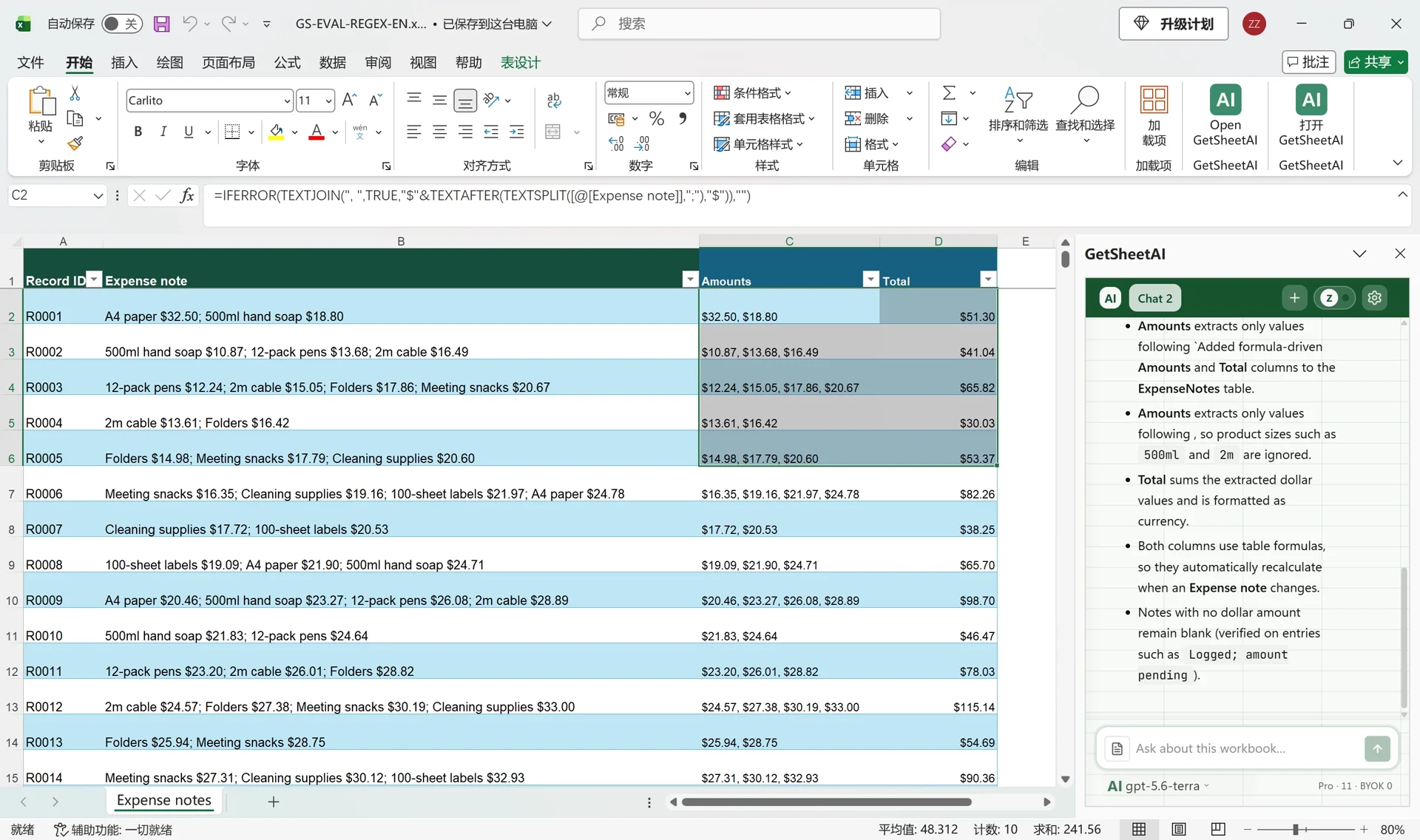
Captures réelles d’une démonstration locale du développeur avec des données simulées, et non des données clients. L’interface originale est conservée. Les vidéos courtes comprennent des séquences accélérées.
Dans A4 paper $32.50; 500ml hand soap $18.80, seuls deux nombres sont des prix. Le total est $51.30. Extraire tous les nombres donnerait un autre résultat : il faut d'abord définir ce qui constitue un montant.
Le résultat sur 2 400 notes
Cette démonstration du développeur utilise 2 400 lignes simulées, pas des données clients. GetSheetAI a conservé les identifiants et les notes, puis ajouté Amounts et Total. Les captures montrent un classeur anglais avec des menus Excel chinois.
| Test enregistré | Résultat |
|---|---|
| Couverture | Les 2 400 totaux correspondent aux valeurs attendues |
| Première ligne | $32.50 + $18.80 = $51.30 |
| Formats produits | A4 et 500ml exclus |
| Modification | $42.50 porte le total à $61.30 |
| Aucun montant | Résultat vide |
Préparer une règle précise
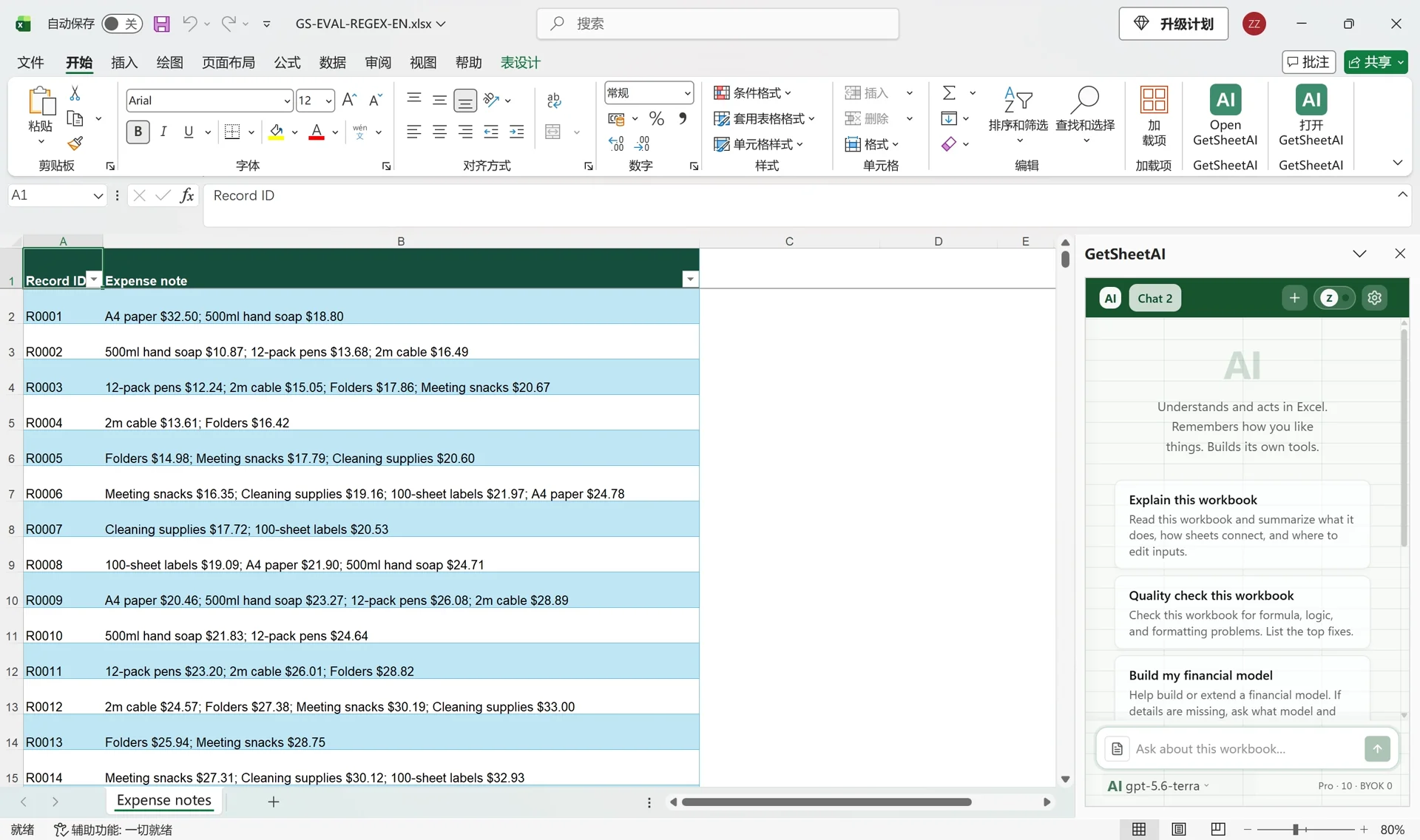
Ici, les articles sont séparés par des points-virgules. Chacun se termine par un prix précédé de $, avec un point décimal. Conservez l'identifiant de chaque ligne. Les devises différentes doivent être totalisées séparément ; les remboursements et formats à virgule demandent une règle adaptée.
La demande à donner à GetSheetAI
Ouvrez le classeur et le panneau latéral, puis demandez :
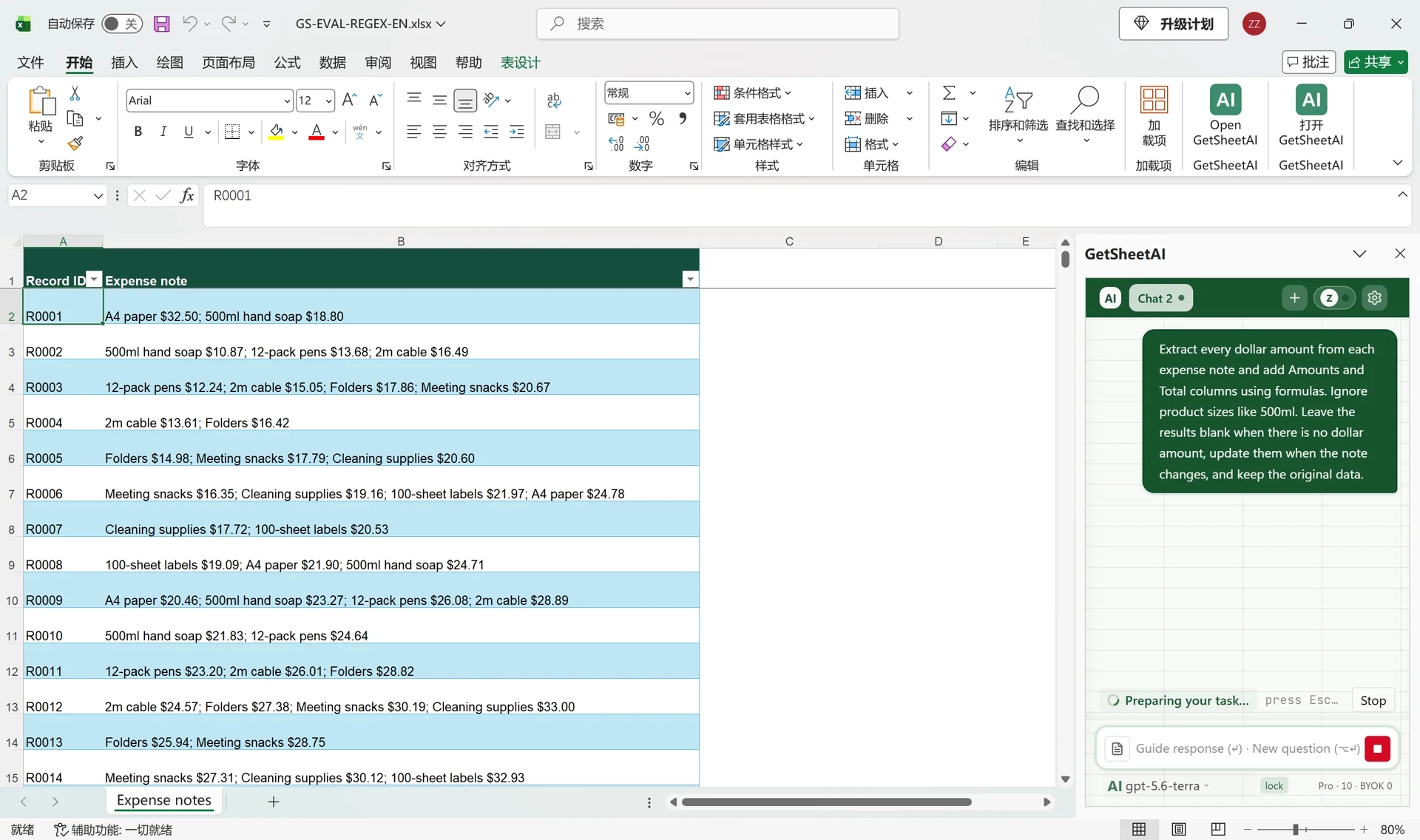
Extrais tous les montants en dollars de chaque note de frais. Ajoute une liste des montants et un total avec des formules. Ignore les formats comme 500ml. Laisse vide lorsqu'il n'y a pas de montant, actualise les résultats si la note change et conserve les données originales.
L'enregistrement utilise TEXTSPLIT et TEXTAFTER, pas REGEXEXTRACT. L'IA prend en charge la création répétitive des formules dans Excel.
Comprendre le calcul
La formule sépare les articles, récupère le texte après $, le convertit en nombre puis additionne les montants. Les nombres placés avant le symbole, comme 500ml, ne participent pas au total. La documentation Microsoft précise la compatibilité avec Microsoft 365 et Excel 2024.
Le classeur enregistré utilise des nombres au format anglais. Adaptez la conversion aux séparateurs français. La gestion d'erreur extérieure rend aussi une cellule vide en cas de prix invalide ou d'article sans $ dans une note mixte. Pour ces entrées, ajoutez un statut distinguant « aucun montant » de « format à traiter ». Un véritable montant nul doit rester zéro.
Garder un résultat réutilisable
Le total reste numérique, avec un format monétaire. Dans la démonstration, une hausse de $10 a fait passer $51.30 à $61.30 sans relancer l'extraction. Ce résultat concerne ce format de notes, pas tous les textes possibles.
À lire ensuite : nettoyer les données Excel et compléter les cellules vides.
Questions fréquentes
Faut-il une expression régulière ?
Non pour ce format fixe. Un texte libre peut demander une autre règle d'extraction.
Peut-on conserver les notes ?
Oui. Demandez des colonnes supplémentaires plutôt que le remplacement du texte source.