GetSheetAI・GPT for Work・Claude for Excel:機能比較
数式やピボットテーブルからモデルの選択、変更の復元まで、Excel向けAIの機能を比較。公開ドキュメントと実際のブック作業例をもとに、GetSheetAIがどのような作業に合うかを紹介します。
Excelの作業で時間がかかるのは、データを理解し、レコードを照合し、例外を処理し、数式を入力して、ほかの人が使えるレポートに仕上げるまでの一連の流れです。
AIアドインは、表計算の質問に答える能力だけでなく、こうした作業に照らして評価したいものです。ブックの中で何を実行でき、その後に何を確認できるのでしょうか。
この記事では、GetSheetAI、GPT for Work、Claude for Excelを、対応機能と操作方法から比較します。
開示事項と比較範囲: GetSheetAIチームが執筆しています。競合製品のドキュメントは2026年10月1日に確認しました。GetSheetAIの検証セクションは、バージョン1.5.9で公開した改善を反映し、10月6日に更新しました。GetSheetAIの欄は実装済みの機能と開発者による実演、競合製品の欄は各社の公式ドキュメントに基づきます。独立したレビューや、速度・精度・信頼性のベンチマークではありません。3製品を同一条件で比較するテストは実施していません。
Excel向けAIの機能一覧
3製品とも、Excel内で会話を通じて作業できます。ただし、利用できる機能はExcelの実行環境、選択したモデル、アカウント設定、操作内容によって異なります。
| 機能 | GetSheetAI | GPT for Work | Claude for Excel |
|---|---|---|---|
| Excelのサイドバーで会話しながら作業を実行 | 対応 | Agentチャット | 対応 |
| 表のデータを読み取り、変更を書き戻す | 対応 | 対応 | 対応 |
| 数式の生成と書き込み | 生成と一括入力 | 生成とオートフィル | シート間参照を含む生成 |
| 数式の問題を調べる | 数式監査と特定パターンの修復 | 説明と修復 | 参照の追跡と修復 |
| セル書式と条件付き書式 | 対応 | 対応 | 対応 |
| Excelグラフの作成 | Excel標準のグラフ | 対応 | 対応 |
| ピボットテーブルの操作 | 作成、設定、更新 | 対応 | 作成と編集 |
| 主な操作方法 | 会話によるブック作業 | Agent、一括処理ツール、GPT関数 | 会話によるブックの分析と編集 |
| モデルの選択 | 複数の提供元と独自の接続設定。利用権限による | 複数の提供元とAPIキー | Claudeモデル。企業向けプラットフォームでは構成が異なる場合あり |
| 保護と復元 | 一部操作の復元、対応する書き込みの読戻し確認 | バックアップ・復元の全対応範囲は本記事では未確認 | 上書きの警告。チュートリアルでは大半の操作にExcelの「元に戻す」を案内 |
競合製品の記載は、GPT for Workの機能ガイド、Agentのドキュメント、Claude for Excelのドキュメント、Claudeのブックとグラフのチュートリアルに基づきます。保護の仕組みはそれぞれ異なり、同じ復元を保証するものではありません。「未確認」は「非対応」を意味しません。
機能への対応は、すべての依頼が一度で成功するという約束ではありません。GetSheetAIの専用数式修復ツールは特定のパターンを扱い、あらゆる数式エラーを修復するものではありません。標準グラフとピボットテーブルには個別に対応していますが、ネイティブのピボットグラフ連携には現在対応していません。
日々のExcel業務でGetSheetAIを検討する理由
GetSheetAIは、業務上の依頼をブック操作につなげることを重視しています。必要な範囲を読み取り、作業を実行し、Excelで確認・調整できる結果を残します。以下は検討する理由であり、ほかの製品に同じ機能がないという主張ではありません。
検索数式を一つずつ組み立てずにシート間のデータを照合
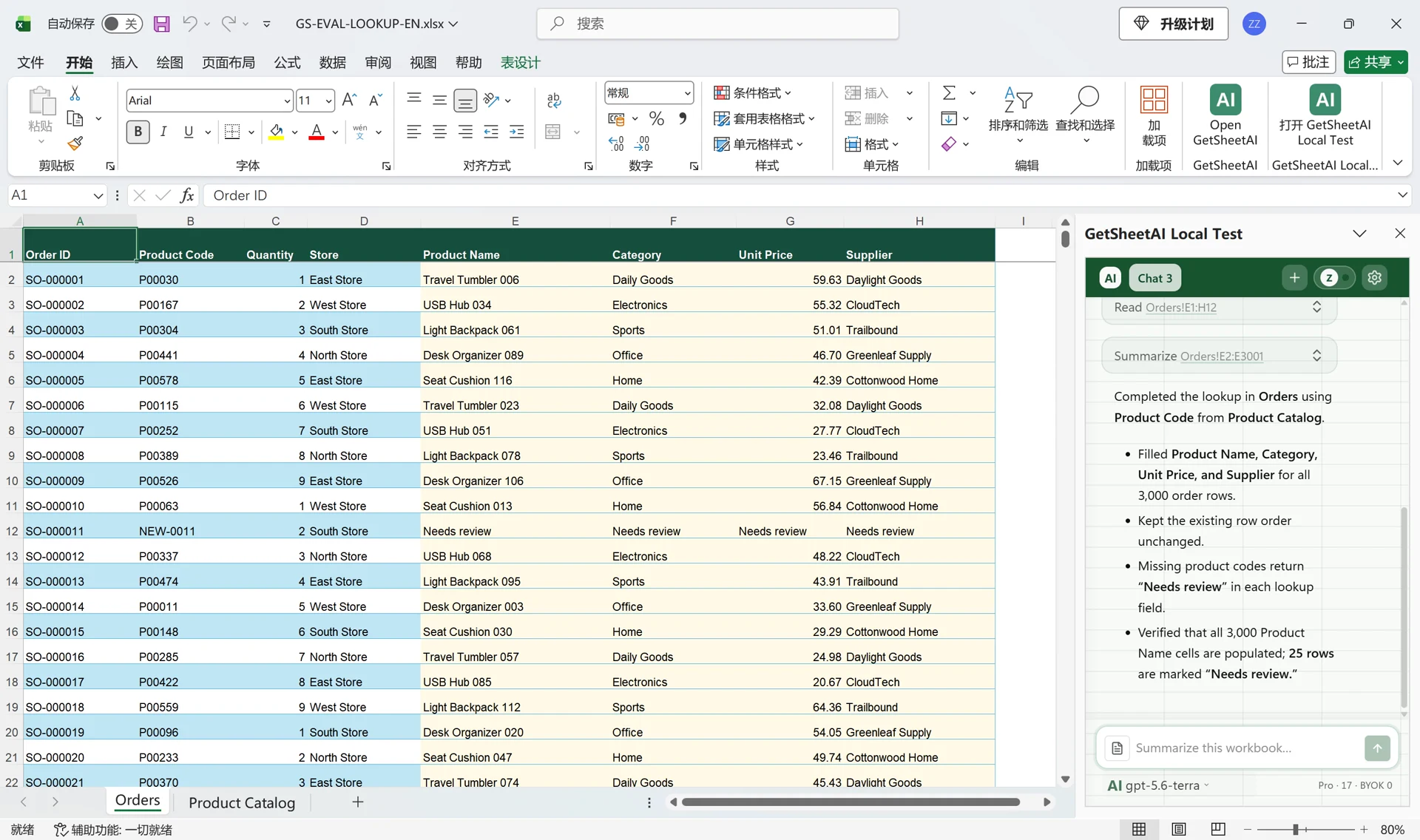
注文の出力データには商品コードがあり、カタログには商品名、分類、価格、仕入先がある場合を考えます。必要なのは、注文の順序を保ちながらデータを結び付け、見つからないコードを明らかにする作業です。
3,000件の注文を照合した実演では、GetSheetAIが4列、合計12,000セルを補完しました。2,975件を照合し、カタログに存在しない25件のコードを要確認として示しました。照合に使ったのは行の位置ではなく商品コードです。
参照表に重複するキーがある場合は、どのレコードを採用するかを先に指定してください。
計算、例外処理、見せ方をまとめて扱う
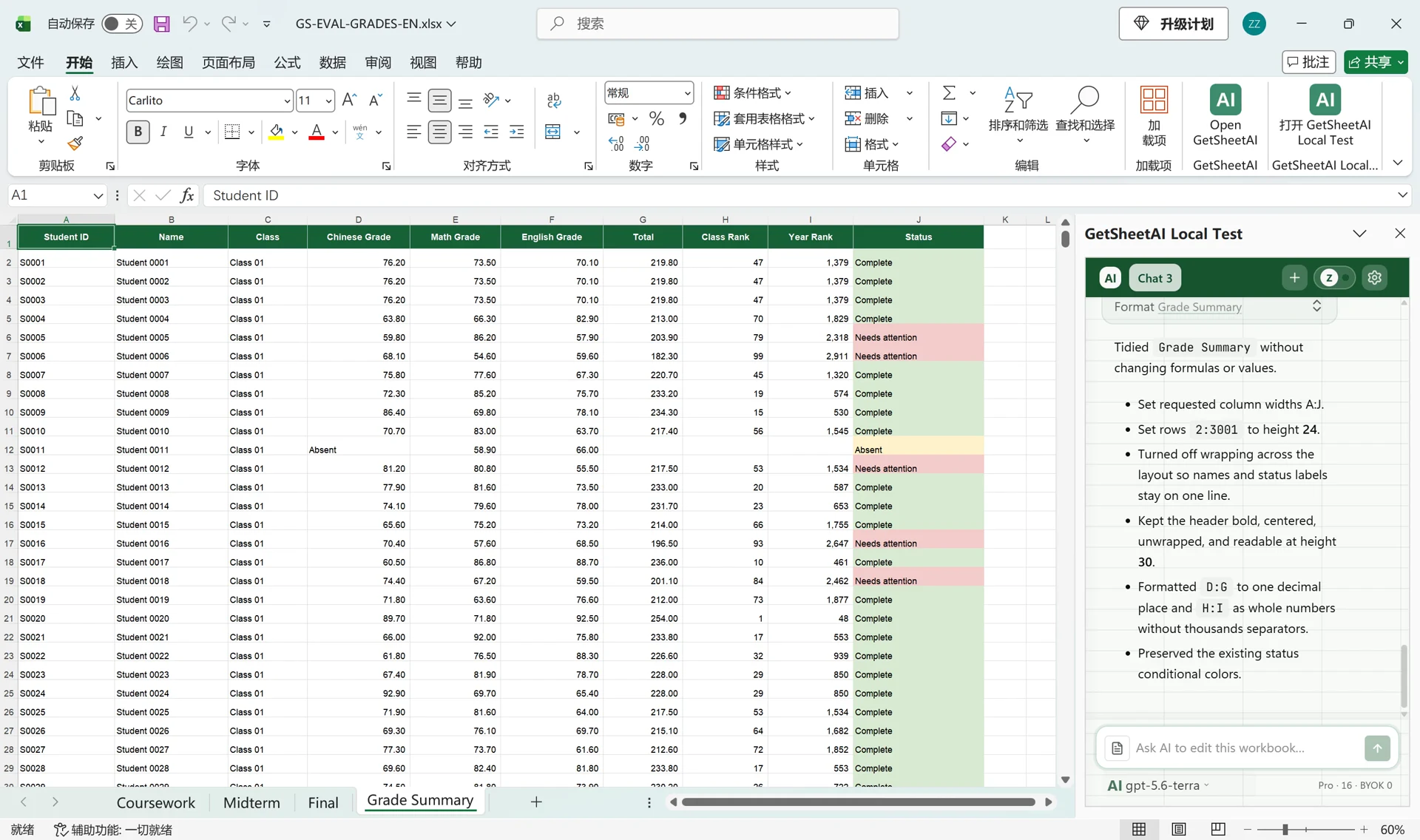
成績集計の実演では、3つのシートにまたがる3,000人分の架空の生徒データを使いました。ID照合、加重平均による成績、クラス内・学年内順位、欠試の処理を組み合わせ、追加の依頼でレイアウトを整えています。
どちらもシミュレーションデータを使った開発者の録画です。顧客の成功事例でも、競合製品とのテストでもありません。録画には早送りが含まれる場合があり、再生時間は処理時間の根拠になりません。
確認と復元を作業の流れに組み込む
GetSheetAIは、対応する書き込みを読戻しで検証し、一部の操作では復元用の記録を保持できます。これにより、依頼した変更と実際に確認できた書き込みを区別しやすくなります。
書き込みの確認は、業務上の結論が正しいことを保証しません。 復元の可否は操作内容とスナップショットの取得成功に依存し、サイズや保存件数にも上限があります。すべてのグラフ、ピボット、並べ替え、ブック全体の変更を元に戻せるとは考えないでください。重要なブックは別にコピーを保管し、主要な数式、合計、例外を確認しましょう。
最近のExcelテストで改善した点
役立つExcelアシスタントには、もっともらしい回答を出すだけでなく、既存のブックの細部を扱う力が必要です。GetSheetAI 1.5.9には、Windows版Excelでの開発者テストから得られた改善が含まれます。保存したファイルを開き直して確認する検証も行いました。
| ブックでの状況 | GetSheetAIの改善 | 注意点 |
|---|---|---|
| 重要な情報が従来形式のメモにある | 保存済みブックから読み取る注釈の一覧に、スレッド形式のコメントだけでなく、従来形式のメモの本文とセル位置も含めます。検証したメモ読み取りタスクでは、元のブックが保持されました。 | 調査範囲には上限があります。外部の会話をリアルタイムで取得するものではありません。走査が未完了なら、メモが存在しないとは判断できません。 |
| レポートで既存の画像を使う | 検証した画像タスクでは、対応する画像をコピーして縦横比を保ったままサイズを変更し、代替テキストを設定してPNGで書き出しました。画像のコンテキスト処理では、元の依頼と回答言語を保持するようになりました。 | プレビューの背景は元画像の背景とは限りません。非対応の旧式埋め込みオブジェクトは「存在しない」ではなく、未調査として扱います。 |
| 一括書き込みの範囲が動的配列の結果に重なる | 書き込み前の保護処理が、既存のスピル結果セルへの書き込みを拒否し、数式の破損を防ぎます。数式を変更する場合は、起点となるセルを編集してください。 | ExcelホストがExcelApi 1.12のスピル機能に対応している必要があります。旧環境の動作は従来どおりです。一般的な数式エラーの修復機能ではありません。 |
| グラフが非表示の補助セルを参照する | 参照範囲を明示して新規作成したグラフは、補助セルを非表示にしてもデータとラベルを保持できます。対象を絞った検証では、保存したブックを開き直す確認も行いました。 | 非表示セルの設定には、ExcelホストのExcelApi 1.8対応が必要です。「表示セルのみ」は明示的に選択できるオプションとして残っています。グラフの範囲、項目、合計を確認してください。 |
| 複数手順のタスクがデータ読み取り後に中断する | 復旧時には、サイズ上限内で読み取った元データを保持し、データの読み取りと依頼されたレポートの提供を区別します。制御された中断テストでは、数値レポートとグラフの作成まで続行できました。 | これは特定条件での復旧を示すもので、すべてのタスクで切断、モデルの遅延、コンテキストの消失を防ぐ保証ではありません。 |
メモと画像のケースは、元データの保持や保存後の再読み込みを含む機能確認に合格しました。ただし、テストを一時停止した時点で、性能と安定性を繰り返し確認する全手順は未完了でした。この結果だけで、全般的な高速化、テスト一式の合格、Windows・Mac・Web版Excelでの同等の動作を示すことはできません。
自分で試す際は、こうしたブックの特徴の一つを依頼に含めてください。結果を保存して開き直し、元のシートを調べ、数式、注釈、グラフを確認しましょう。アシスタントの最終メッセージを見るだけでは不十分です。これらは3製品のいずれを試す場合にも役立つ確認です。
どのような作業を基準に選ぶべきか
- GetSheetAIを検討する場面: 会話を通じて照合、データ整理、数式入力、レポート作成を進めたい場合。確認できる出力や、対応する復元方法に注目してください。
- GPT for Workを検討する場面: 行ごとの翻訳、分類、抽出、コンテンツ生成が主な業務の場合。Agentに加えて専用の一括処理ツールとセル内のGPT関数があり、通常のブック操作にも対応しています。機能ガイドをご覧ください。
- Claude for Excelを検討する場面: 複雑なモデルを引き継いだり、数値の出所を調べたり、前提条件を調整したりすることが多い場合。公式ドキュメントでは、セル単位の引用、シートをまたぐ分析、数式のデバッグが説明されています。公式ガイドをご覧ください。
これは公開された機能に基づく検討の出発点であり、用途を限定した分類や実測順位ではありません。同じ作業に複数の製品が合うこともあります。
ブックのコピーで代表的な作業を一つ試す
自分の作業を例に、適合性を判断しましょう。たとえば、次のように依頼できます。
顧客IDを使ってOrdersとCustomer Detailsを照合してください。注文の元の順序は維持してください。該当なしや重複する照合結果は推測せず、要確認として示してください。元データを上書きせず、新しいシートに結果を作り、何を変更したか説明してください。
その後、結果がExcelに書き込まれたか、数式と照合が正しいか、例外がどう処理されたか、結果をどれだけ簡単に調整できるかを確認します。
照合、データ整理、入力、レポート作成に時間を取られているなら、具体的な作業を一つGetSheetAIで試してみてください。 最初の題材には、自分で結果を検証できる程度によく理解している表計算作業が適しています。