GetSheetAI vs. GPT for Work vs. Claude for Excel: Funktionen im Vergleich
Vergleichen Sie KI-Funktionen für Excel: Formeln, Pivot-Tabellen, Modellauswahl und Wiederherstellung. Erfahren Sie anhand dokumentierter Funktionen und praktischer Beispiele, wo GetSheetAI passt.
Zeit kostet bei der Arbeit mit Excel oft eine ganze Abfolge: Daten verstehen, Datensätze abgleichen, Sonderfälle behandeln, Formeln ausfüllen und anschließend einen Bericht erstellen, mit dem andere weiterarbeiten können.
Ein KI-Add-in sollte sich an diesen Aufgaben messen lassen, nicht allein daran, ob es eine Frage zu einer Tabelle beantworten kann. Welche Aufgaben kann es in Ihrer Arbeitsmappe ausführen, und was können Sie anschließend überprüfen?
Dieser Leitfaden vergleicht GetSheetAI, GPT for Work und Claude for Excel anhand ihrer unterstützten Funktionen und der Art der Bedienung.
Transparenz und Umfang: Dieser Artikel wurde vom GetSheetAI-Team verfasst. Die Dokumentation der Mitbewerber wurde am 1. Oktober 2026 geprüft; der Abschnitt zu den GetSheetAI-Prüfungen wurde am 6. Oktober um Verbesserungen aus Version 1.5.9 ergänzt. Unsere Spalte stützt sich auf implementierte Funktionen und Entwicklerdemos, die Spalten der Mitbewerber auf deren offizielle Dokumentation. Dies ist weder ein unabhängiger Testbericht noch ein Vergleichstest zu Geschwindigkeit, Genauigkeit oder Zuverlässigkeit. Wir haben keinen kontrollierten Test der drei Produkte durchgeführt.
KI-Funktionen für Excel auf einen Blick
Alle drei Produkte unterstützen die Arbeit per Chat direkt in Excel. Welche Funktionen verfügbar sind, hängt weiterhin von der Excel-Umgebung, dem ausgewählten Modell, der Kontokonfiguration und dem jeweiligen Vorgang ab.
| Funktion | GetSheetAI | GPT for Work | Claude for Excel |
|---|---|---|---|
| Aufgaben per Chat in einer Excel-Seitenleiste ausführen | Unterstützt | Agent-Chat | Unterstützt |
| Tabellendaten lesen und Änderungen zurückschreiben | Unterstützt | Unterstützt | Unterstützt |
| Formeln erstellen und eintragen | Erstellung und Ausfüllen vieler Zellen | Erstellung und automatisches Ausfüllen | Erstellung, auch mit blattübergreifenden Bezügen |
| Formelprobleme untersuchen | Formelprüfungen und Reparaturen für bestimmte Fehlermuster | Erklärung und Reparatur | Nachverfolgung von Bezügen und Reparatur |
| Zellformatierung und bedingte Formatierung | Unterstützt | Unterstützt | Unterstützt |
| Excel-Diagramme erstellen | Native Diagramme | Unterstützt | Unterstützt |
| Mit Pivot-Tabellen arbeiten | Erstellen, konfigurieren und aktualisieren | Unterstützt | Erstellen und bearbeiten |
| Wichtigste Bedienmöglichkeiten | Chatgesteuerte Aufgaben in der Arbeitsmappe | Agent, Massenverarbeitungswerkzeuge und GPT-Funktionen | Chatgesteuerte Analyse und Bearbeitung von Arbeitsmappen |
| Modellauswahl | Mehrere Anbieter und eigene Konfigurationen, abhängig vom Zugriff | Mehrere Anbieter und API-Schlüssel | Claude-Modelle; die Konfiguration auf Unternehmensplattformen kann abweichen |
| Schutz und Wiederherstellung | Wiederherstellung für manche Vorgänge; erneutes Auslesen zur Prüfung unterstützter Schreibvorgänge | Vollständiger Umfang von Sicherung und Wiederherstellung für diesen Artikel nicht überprüft | Warnungen vor dem Überschreiben; das Tutorial beschreibt Excel-Rückgängig für die meisten Aktionen |
Die Angaben zu Mitbewerbern beruhen auf dem Funktionsleitfaden von GPT for Work, der Agent-Dokumentation, der Dokumentation zu Claude for Excel und dem Claude-Tutorial zu Arbeitsmappen und Diagrammen. Es handelt sich um unterschiedliche Schutzmechanismen, nicht um gleichwertige Wiederherstellungsgarantien. „Nicht überprüft“ bedeutet nicht „nicht unterstützt“.
Unterstützung ist keine Zusage, dass jede Anfrage beim ersten Versuch gelingt. Das spezielle Werkzeug zur Formelreparatur von GetSheetAI deckt bestimmte Fehlermuster ab, nicht beliebige Formelfehler. Native Diagramme und Pivot-Tabellen werden separat unterstützt; eine native PivotChart-Verknüpfung wird derzeit nicht unterstützt.
Warum GetSheetAI für die tägliche Arbeit mit Excel in Betracht ziehen?
GetSheetAI konzentriert sich darauf, eine fachliche Anfrage in Aktionen in der Arbeitsmappe umzusetzen: die relevanten Bereiche lesen, die Aufgabe ausführen und Ergebnisse hinterlassen, die Sie in Excel prüfen und verfeinern können. Das sind Gründe, das Produkt in Betracht zu ziehen, keine Behauptungen, dass Mitbewerbern dieselben Fähigkeiten fehlen.
Daten zwischen Blättern abgleichen, ohne jede Suchformel selbst zusammenzustellen
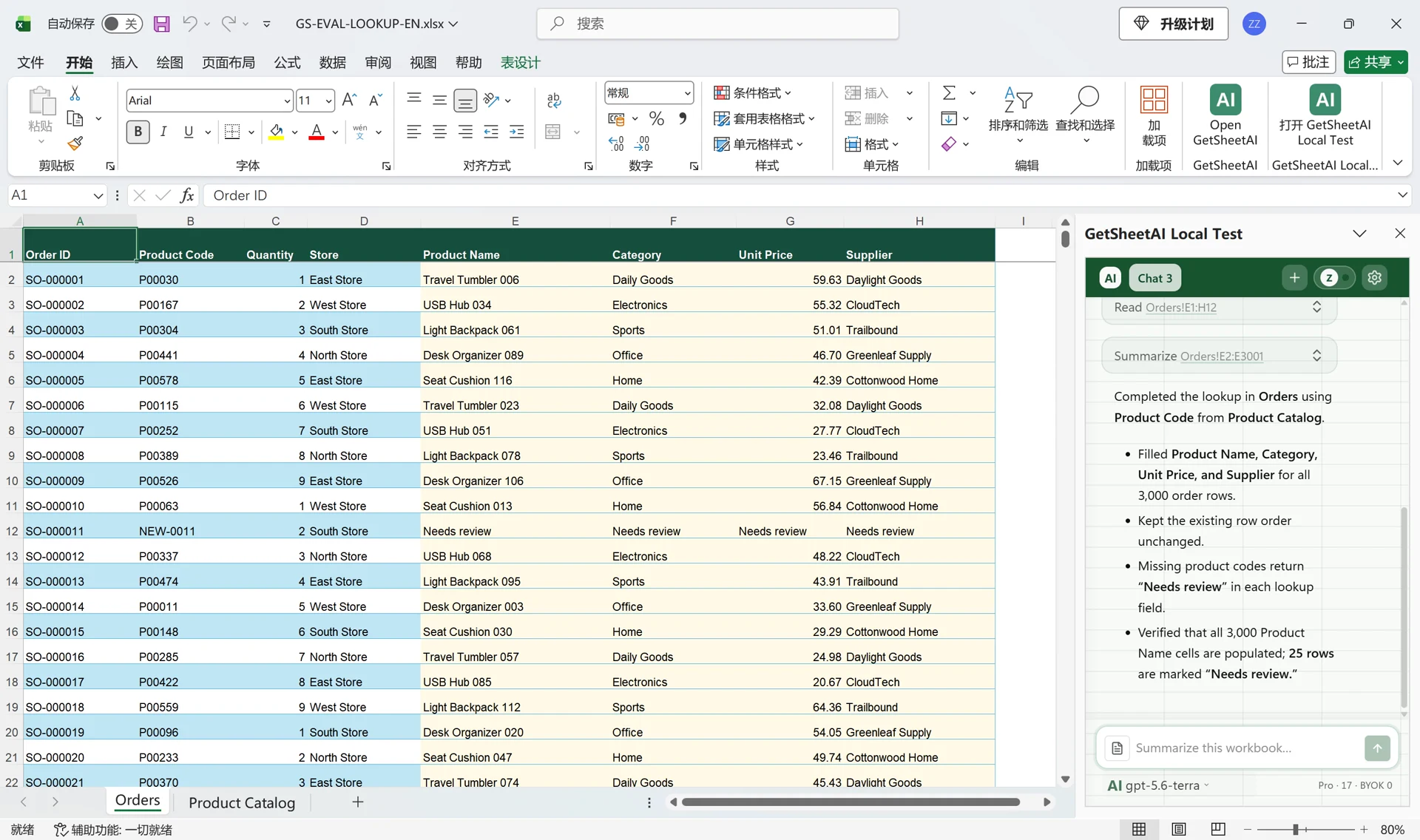
Ein Auftragsexport enthält möglicherweise Produktcodes, während Namen, Kategorien, Preise und Lieferanten in einem Katalog stehen. Die Aufgabe besteht darin, die Datensätze zu verknüpfen, die Reihenfolge beizubehalten und fehlende Zuordnungen sichtbar zu machen.
In unserer Demo zum Abgleich von 3.000 Aufträgen füllte GetSheetAI vier Zielspalten aus: insgesamt 12.000 Zellen. Es ordnete 2.975 Aufträge zu und markierte 25 im Katalog fehlende Codes zur Prüfung. Der Abgleich erfolgte über den Produktcode, nicht über die Zeilenposition.
Wenn Ihre Referenztabelle doppelte Schlüssel enthält, legen Sie vorab fest, welcher Datensatz Vorrang haben soll.
Berechnungen, Sonderfälle und Darstellung kombinieren
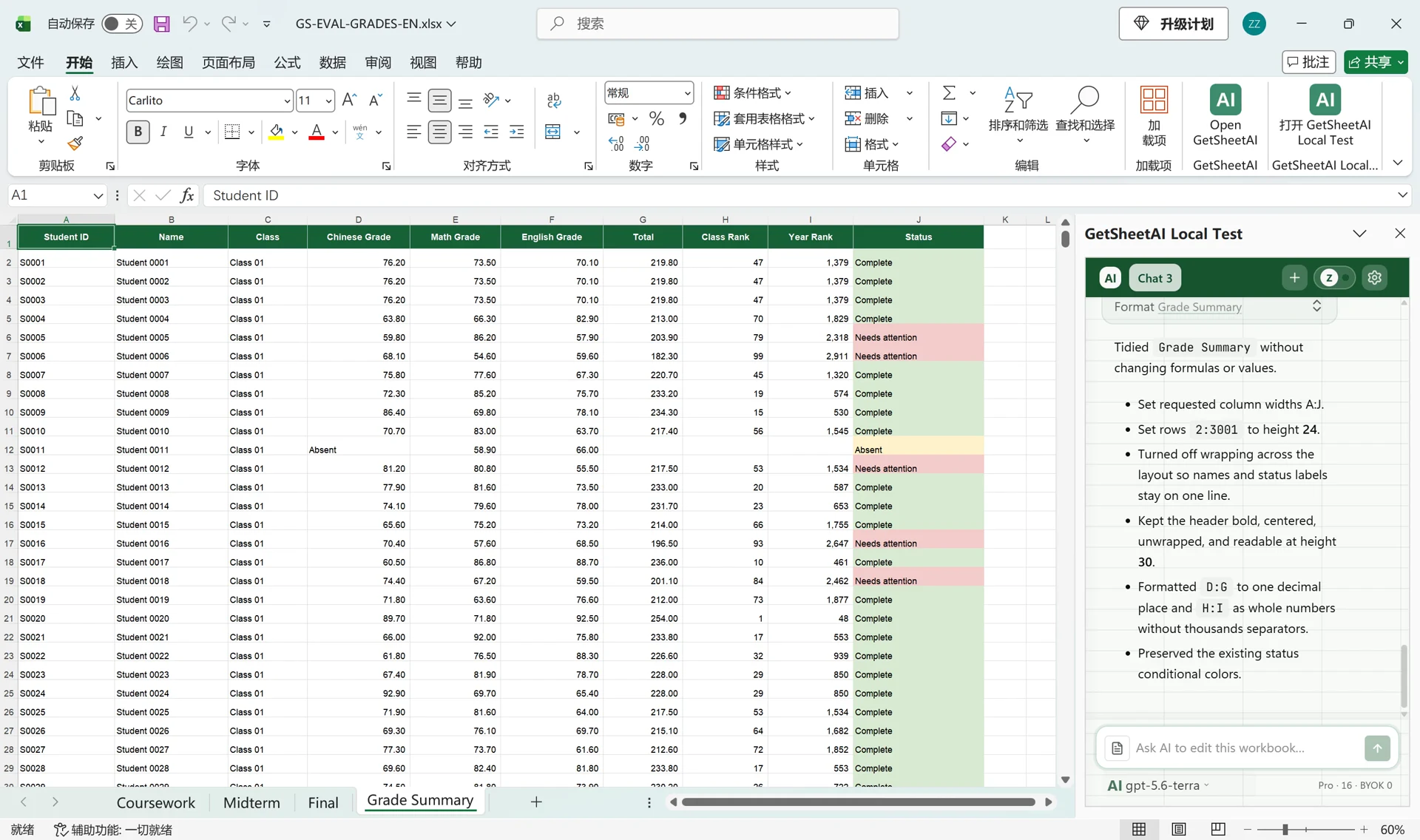
Unsere Demo zur Berechnung von Schülernoten arbeitete mit 3.000 simulierten Schülern auf drei Tabellenblättern. Die Aufgabe kombinierte den Abgleich anhand von IDs, gewichtete Noten, Ranglisten innerhalb der Klasse und des Jahrgangs sowie den Umgang mit fehlenden Prüfungen. Eine anschließende Anfrage verbesserte das Layout.
Beide Beispiele sind Entwickleraufzeichnungen mit simulierten Daten, keine Kundenerfolgsgeschichten oder Tests von Mitbewerbern. Die Aufzeichnungen können beschleunigt sein; ihre Wiedergabedauer ist kein Beleg für die Ausführungszeit.
Prüfung und Wiederherstellung in den Arbeitsablauf einbeziehen
GetSheetAI überprüft unterstützte Schreibvorgänge durch erneutes Auslesen und kann für manche Vorgänge Wiederherstellungsdaten aufbewahren. Das hilft, zwischen einer angeforderten Änderung und einem bestätigten Schreibvorgang zu unterscheiden.
Die Prüfung eines Schreibvorgangs belegt nicht, dass eine fachliche Schlussfolgerung richtig ist. Die Wiederherstellung hängt vom Vorgang und einer erfolgreich erfassten Momentaufnahme ab; dabei gelten Größen- und Aufbewahrungsgrenzen. Gehen Sie nicht davon aus, dass sich jede Änderung an Diagrammen, Pivot-Tabellen, Sortierungen oder der gesamten Arbeitsmappe rückgängig machen lässt. Bewahren Sie eine separate Kopie wichtiger Arbeitsmappen auf und prüfen Sie zentrale Formeln, Summen und Sonderfälle.
Verbesserungen aus den jüngsten Excel-Tests
Ein nützlicher Excel-Assistent muss mit den vorhandenen Details einer Arbeitsmappe umgehen können, statt nur eine plausibel klingende Antwort zu liefern. GetSheetAI 1.5.9 enthält Verbesserungen aus Entwicklertests in Excel für Windows. Dazu gehörten auch Prüfungen gespeicherter Dateien nach dem erneuten Öffnen.
| Situation in der Arbeitsmappe | Verbesserung in GetSheetAI | Wichtige Einschränkung |
|---|---|---|
| Wichtige Informationen stehen in alten Notizen | Die Anmerkungsübersicht erfasst gespeicherte Notizen und moderne Kommentare mit Text und Zellposition. Bei der getesteten Aufgabe blieb die Quellarbeitsmappe unverändert. | Die Prüfung ist begrenzt und liest in der Arbeitsmappe gespeicherte Anmerkungen, keine laufenden externen Diskussionen. Ein unvollständiger Scan beweist nicht, dass keine Notizen vorhanden sind. |
| Ein Bericht verwendet ein vorhandenes Bild | Die getestete Bildaufgabe kopierte ein unterstütztes Bild, passte seine Größe proportional an, ergänzte Alternativtext und exportierte es als PNG. Die Verarbeitung des Bildkontexts bewahrt jetzt die ursprüngliche Anfrage und die Antwortsprache. | Der Hintergrund einer Vorschau ist nicht der ursprüngliche Bildhintergrund. Nicht unterstützte ältere eingebettete Objekte gelten als nicht geprüft, nicht als „nicht vorhanden“. |
| Ein Schreibvorgang über viele Zellen überschneidet sich mit dem Ergebnis einer dynamischen Matrixformel | Eine Prüfung vor dem Schreiben blockiert Änderungen an bestehenden Überlauf-Ergebniszellen, bevor sie die Formel beschädigen. Bearbeiten Sie die Ankerzelle der Formel, wenn Sie diese ändern möchten. | Erfordert die Überlaufunterstützung des Hosts über ExcelApi 1.12; bei älteren Hosts bleibt das bisherige Verhalten bestehen. Dies ist keine allgemeine Reparatur von Formelfehlern. |
| Ein Diagramm verwendet ausgeblendete Hilfszellen | Neu erstellte Diagramme mit ausdrücklich angegebenem Quellbereich können Daten und Beschriftungen behalten, wenn die Hilfszellen ausgeblendet sind. Die gezielte Prüfung umfasste auch das erneute Öffnen der gespeicherten Arbeitsmappe. | Die Einstellung für ausgeblendete Zellen erfordert ExcelApi 1.8 auf dem Host. „Nur sichtbare Zellen“ bleibt eine ausdrücklich wählbare Option. Prüfen Sie den Diagrammbereich, die Kategorien und die Summen. |
| Eine mehrstufige Aufgabe wird nach dem Lesen von Daten unterbrochen | Die Wiederherstellung bewahrt gelesene Quelldaten innerhalb von Größenlimits und unterscheidet das Lesen von Daten von der Bereitstellung des angeforderten Berichts. Ein Test mit kontrollierter Unterbrechung setzte die Aufgabe bis zum Zahlenbericht und den Diagrammen fort. | Das belegt eine gezielte Wiederherstellung, ist aber keine Garantie gegen Verbindungsabbrüche, Modellverzögerungen oder Kontextverlust bei jeder Aufgabe. |
Die Notiz- und Bildfälle bestanden die Funktionsprüfungen, einschließlich der Erhaltung der Quelle sowie der Prüfung nach Speichern und erneutem Öffnen. Das vollständige Protokoll wiederholter Leistungs- und Stabilitätstests war bei der Testpause noch nicht abgeschlossen. Daraus lassen sich weder eine allgemeine Beschleunigung noch die Abnahme der gesamten Testsuite oder gleiches Verhalten unter Windows, Mac und Excel für das Web ableiten.
Nehmen Sie bei Ihrem eigenen Test eines dieser Arbeitsmappendetails in die Anfrage auf. Speichern und öffnen Sie das Ergebnis erneut, prüfen Sie die Originalblätter und kontrollieren Sie Formeln, Anmerkungen und Diagramme – nicht nur die abschließende Nachricht des Assistenten. Diese Prüfungen sind bei allen drei Produkten sinnvoll.
Welcher Arbeitsablauf sollte Ihre Wahl bestimmen?
- Ziehen Sie GetSheetAI in Betracht, wenn Sie Daten per Chat abgleichen und bereinigen, Formeln ausfüllen oder Berichte vorbereiten möchten. Achten Sie dabei besonders auf die überprüfbaren Ergebnisse und die unterstützten Wiederherstellungsmöglichkeiten.
- Prüfen Sie GPT for Work, wenn zeilenweise Übersetzung, Klassifizierung, Extraktion oder Inhaltserstellung einen großen Teil Ihrer Arbeit ausmachen. Neben dem Agent bietet es spezielle Werkzeuge zur Massenverarbeitung und GPT-Funktionen direkt in Zellen. Es beherrscht auch übliche Vorgänge in Arbeitsmappen. Siehe den Funktionsleitfaden.
- Prüfen Sie Claude for Excel, wenn Sie häufig komplexe Modelle übernehmen, die Herkunft von Zahlen untersuchen oder Annahmen anpassen. Die Dokumentation beschreibt Quellenverweise auf Zellebene, blattübergreifende Analysen und die Fehlersuche in Formeln. Siehe den offiziellen Leitfaden.
Diese Vorschläge sind Ausgangspunkte auf Basis dokumentierter Funktionen, keine ausschließlichen Einsatzbereiche oder gemessenen Ranglisten. Mehrere Produkte können zu derselben Aufgabe passen.
Testen Sie eine typische Aufgabe mit einer Kopie Ihrer Arbeitsmappe
Beurteilen Sie die Eignung anhand eines eigenen Beispiels. Etwa so:
Gleiche die Aufträge anhand der Kunden-ID mit den Kundendetails ab. Behalte die ursprüngliche Reihenfolge der Aufträge bei. Markiere fehlende und mehrfache Zuordnungen, statt zu raten. Überschreibe die Quelldaten nicht; lege das Ergebnis in einem neuen Tabellenblatt ab und erkläre, was geändert wurde.
Prüfen Sie anschließend, ob das Ergebnis in Excel eingetragen wurde, ob Formeln und Zuordnungen stimmen, wie Sonderfälle behandelt wurden und wie einfach Sie das Ergebnis verfeinern können.
Wenn Abgleichen, Bereinigen, Ausfüllen und Berichte Ihren Tag bestimmen, probieren Sie GetSheetAI an einer konkreten Aufgabe aus. Der beste Ausgangspunkt ist eine Tabellenaufgabe, die Sie bereits gut genug verstehen, um das Ergebnis prüfen zu können.