GetSheetAI vs GPT for Work vs Claude for Excel : comparatif des fonctionnalités
Comparez les fonctions d’IA pour Excel : formules, tableaux croisés dynamiques, choix des modèles et restauration. Découvrez la place de GetSheetAI à partir de fonctions documentées et d’exemples concrets.
Dans Excel, ce qui prend du temps est souvent un enchaînement : comprendre les données, rapprocher les enregistrements, traiter les exceptions, remplir les formules, puis préparer un rapport exploitable par quelqu’un d’autre.
Un complément d’IA doit être évalué à l’aune de ce travail, et pas seulement de sa capacité à répondre à une question sur un tableur. Quelles tâches peut-il effectuer dans votre classeur, et que pouvez-vous vérifier ensuite ?
Ce guide compare GetSheetAI, GPT for Work et Claude for Excel selon les fonctionnalités prises en charge et le mode d’interaction.
Transparence et périmètre : cet article a été rédigé par l’équipe GetSheetAI. La documentation des concurrents a été vérifiée le 1er octobre 2026 ; la section consacrée aux vérifications de GetSheetAI a été mise à jour le 6 octobre avec les améliorations publiées dans la version 1.5.9. Notre colonne s’appuie sur des fonctionnalités implémentées et des démonstrations des développeurs ; celles des concurrents reposent sur leur documentation officielle. Il ne s’agit ni d’un avis indépendant ni d’un test comparatif de vitesse, de précision ou de fiabilité. Nous n’avons pas mené de test contrôlé des trois produits.
Les fonctions d’IA pour Excel en un coup d’œil
Les trois produits permettent de travailler par conversation dans Excel. La disponibilité dépend toujours de l’environnement Excel, du modèle choisi, de la configuration du compte et de l’opération concernée.
| Fonctionnalité | GetSheetAI | GPT for Work | Claude for Excel |
|---|---|---|---|
| Exécuter des tâches par conversation dans un volet latéral Excel | Pris en charge | Conversation avec l’Agent | Pris en charge |
| Lire les données du tableur et y écrire les modifications | Pris en charge | Pris en charge | Pris en charge |
| Générer et insérer des formules | Génération et remplissage en masse | Génération et remplissage automatique | Génération, y compris avec des références entre feuilles |
| Examiner les problèmes de formules | Audits de formules et réparations pour certains types de problèmes | Explication et réparation | Suivi des références et réparation |
| Mise en forme des cellules et mise en forme conditionnelle | Pris en charge | Pris en charge | Pris en charge |
| Créer des graphiques Excel | Graphiques natifs | Pris en charge | Pris en charge |
| Opérations sur les tableaux croisés dynamiques | Créer, configurer et actualiser | Pris en charge | Créer et modifier |
| Principales interfaces de travail | Tâches dans le classeur par conversation | Agent, outils de traitement en masse et fonctions GPT | Analyse et modification du classeur par conversation |
| Choix des modèles | Plusieurs fournisseurs et configurations personnalisées, selon les accès disponibles | Plusieurs fournisseurs et clés d’API | Modèles Claude ; la configuration des plateformes d’entreprise peut différer |
| Protection et restauration | Restauration de certaines opérations ; vérification par relecture pour les écritures prises en charge | Le périmètre complet de sauvegarde et de restauration n’a pas été vérifié pour cet article | Avertissements avant écrasement ; le tutoriel décrit l’utilisation d’Annuler dans Excel pour la plupart des actions |
Les informations sur les concurrents proviennent du guide des fonctionnalités de GPT for Work, de la documentation de l’Agent, de la documentation de Claude for Excel et du tutoriel Claude sur les classeurs et les graphiques. Ce sont des mécanismes de protection différents, pas des garanties de restauration équivalentes. « Non vérifié » ne signifie pas « non pris en charge ».
La prise en charge d’une fonction ne garantit pas que chaque demande aboutira du premier coup. L’outil dédié de réparation des formules de GetSheetAI couvre certains types de problèmes, pas toutes les erreurs de formule. Les graphiques natifs et les tableaux croisés dynamiques sont pris en charge séparément ; la liaison native d’un graphique croisé dynamique, ou PivotChart, n’est actuellement pas prise en charge.
Pourquoi envisager GetSheetAI pour le travail quotidien dans Excel ?
GetSheetAI vise à transformer une demande métier en opérations dans le classeur : lire les plages pertinentes, effectuer la tâche et laisser des résultats que vous pouvez examiner et affiner dans Excel. Ce sont des raisons de l’envisager, pas des affirmations selon lesquelles les produits concurrents seraient dépourvus des mêmes capacités.
Rapprocher les données entre feuilles sans construire chaque formule de recherche
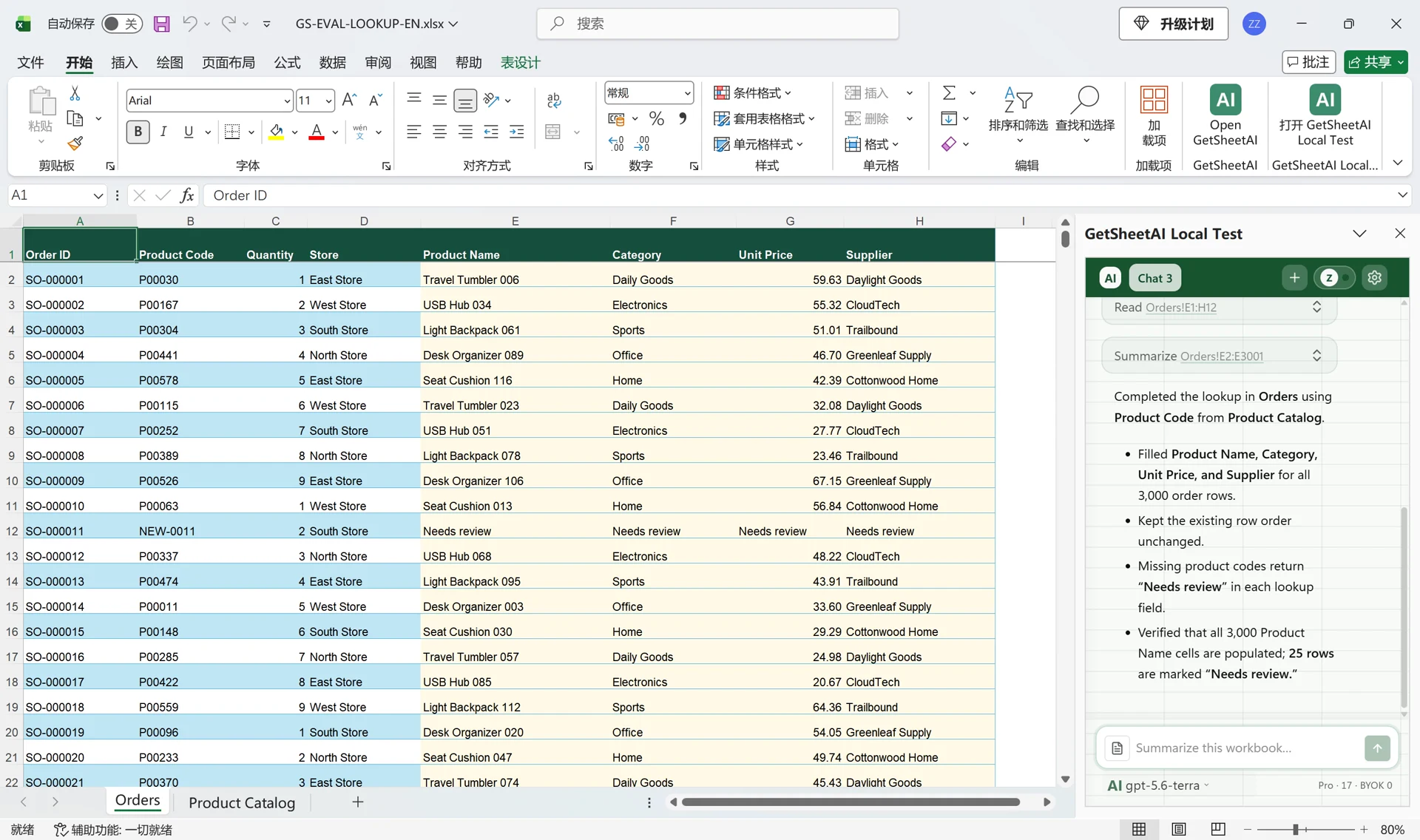
Un export de commandes peut contenir des codes produit, tandis qu’un catalogue regroupe les noms, catégories, prix et fournisseurs. L’objectif est de relier les enregistrements tout en conservant leur ordre et en faisant apparaître les correspondances manquantes.
Dans notre démonstration de rapprochement de 3 000 commandes, GetSheetAI a rempli quatre colonnes de destination, soit 12 000 cellules au total. Il a trouvé une correspondance pour 2 975 commandes et signalé 25 codes absents du catalogue pour vérification. La clé de rapprochement était le code produit, pas la position de la ligne.
Si votre table de référence contient des clés en double, précisez quel enregistrement doit avoir la priorité avant de poursuivre.
Combiner calculs, exceptions et présentation
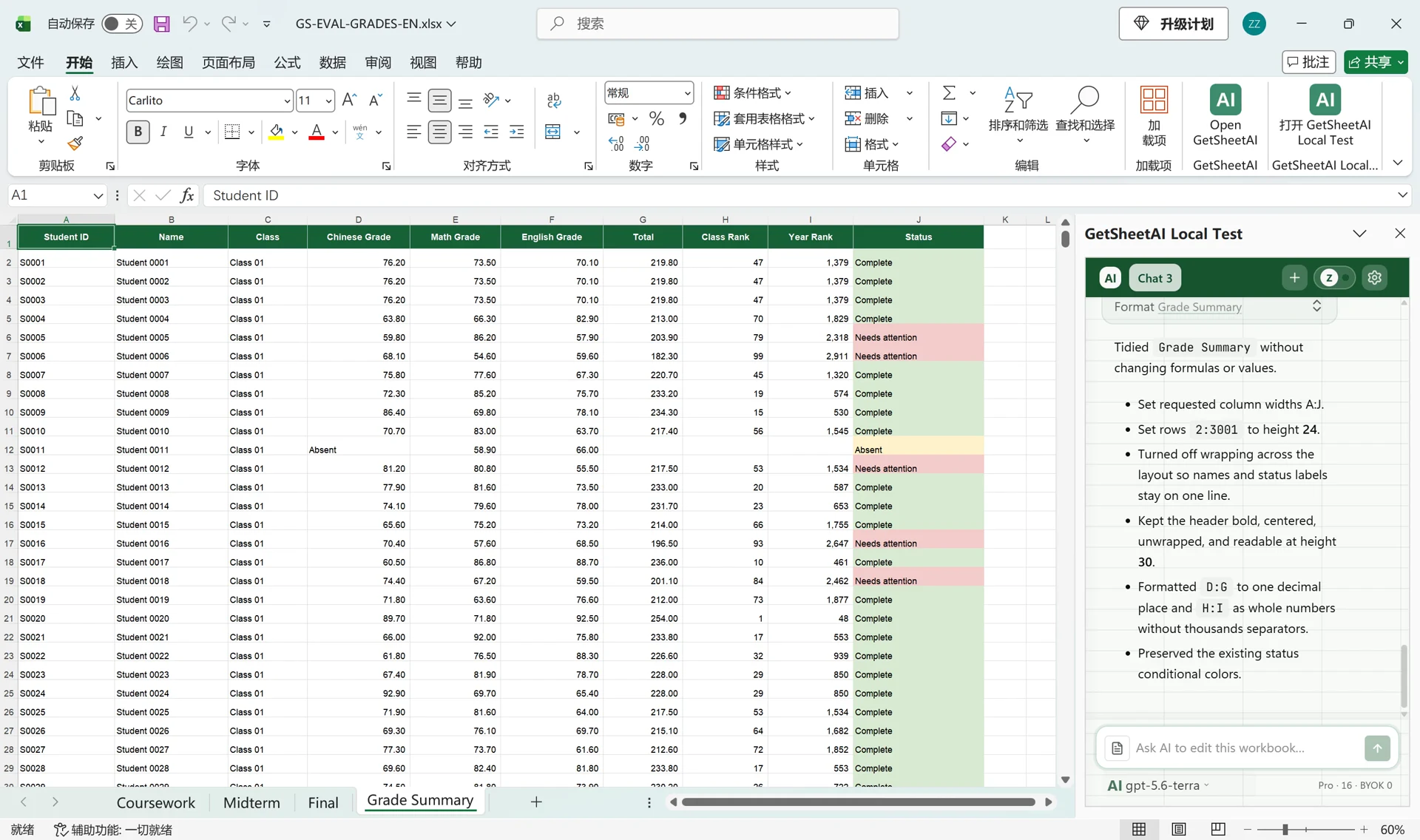
Notre démonstration de calcul des notes d’élèves utilisait 3 000 élèves fictifs répartis sur trois feuilles. La tâche associait le rapprochement par identifiant, les notes pondérées, les classements par classe et par niveau, ainsi que le traitement des examens manquants. Une demande complémentaire a permis d’affiner la présentation.
Ces deux exemples sont des enregistrements réalisés par les développeurs avec des données simulées, pas des études de cas clients ni des tests de concurrents. Les vidéos peuvent être accélérées ; leur durée de lecture ne constitue pas une mesure du temps d’exécution.
Intégrer les vérifications et la restauration au travail
GetSheetAI vérifie les écritures prises en charge en relisant les données et peut conserver des informations de restauration pour certaines opérations. Cela aide à distinguer une modification demandée d’une écriture confirmée.
Vérifier une écriture ne prouve pas qu’une conclusion métier est correcte. La restauration dépend de l’opération et de la capture réussie d’un instantané, avec des limites de taille et de nombre d’entrées conservées. Ne supposez pas que chaque modification de graphique, de tableau croisé dynamique, de tri ou du classeur entier puisse être annulée. Conservez une copie distincte des classeurs importants et vérifiez les formules clés, les totaux et les exceptions.
Les améliorations issues des tests récents dans Excel
Un assistant Excel utile doit gérer les détails déjà présents dans un classeur, et pas seulement produire une réponse plausible. GetSheetAI 1.5.9 comprend des améliorations identifiées lors de tests des développeurs dans Excel pour Windows, notamment des vérifications des fichiers enregistrés après leur réouverture.
| Situation dans le classeur | Amélioration de GetSheetAI | Limite à garder à l’esprit |
|---|---|---|
| Des informations importantes figurent dans d’anciennes notes | L’inventaire des annotations inclut les anciennes notes et les commentaires avec fils de discussion enregistrés dans le classeur, avec leur texte et l’emplacement des cellules. La tâche de lecture des notes testée a préservé le classeur source. | L’inspection est limitée et lit les annotations enregistrées dans le classeur, pas des discussions externes en direct. Un examen incomplet ne prouve pas l’absence de notes. |
| Un rapport utilise une image existante | La tâche d’image testée a copié une image prise en charge, l’a redimensionnée proportionnellement, a défini son texte de remplacement et l’a exportée en PNG. La gestion du contexte de l’image conserve désormais la demande initiale et la langue de réponse. | L’arrière-plan d’un aperçu n’est pas celui de l’image d’origine. Les anciens objets incorporés non pris en charge restent non inspectés, et ne sont pas considérés comme « absents ». |
| Une écriture en masse traverse le résultat d’une matrice dynamique | Une protection avant écriture refuse les modifications dans les cellules existantes du résultat propagé avant qu’elles n’endommagent la formule. Modifiez la cellule d’ancrage de la formule lorsque vous souhaitez la changer. | Nécessite la prise en charge de la propagation par ExcelApi 1.12 dans l’hôte ; les hôtes plus anciens conservent leur comportement précédent. Ce n’est pas une réparation générale des erreurs de formule. |
| Un graphique dépend de cellules auxiliaires masquées | Les nouveaux graphiques dotés d’une plage source explicite peuvent conserver leurs données et leurs étiquettes lorsque les cellules auxiliaires sont masquées. La vérification ciblée comprenait aussi la réouverture du classeur enregistré. | Le réglage des cellules masquées nécessite ExcelApi 1.8 dans l’hôte. « Cellules visibles uniquement » reste une option explicite. Vérifiez la plage, les catégories et les totaux du graphique. |
| Une tâche en plusieurs étapes est interrompue après la lecture de données | La récupération conserve les données sources lues dans les limites de taille et distingue la lecture de données de la livraison du rapport demandé. Un test d’interruption contrôlée a poursuivi la tâche jusqu’au rapport chiffré et aux graphiques. | Cela démontre une récupération ciblée, pas une garantie contre les déconnexions, les délais du modèle ou la perte de contexte pour toute tâche. |
Les cas des notes et des images ont réussi les vérifications fonctionnelles, notamment la préservation de la source et les vérifications après enregistrement et réouverture. Leur protocole complet de répétitions pour évaluer les performances et la stabilité n’était pas terminé lors de la pause des tests. Ces résultats ne démontrent ni un gain général de vitesse, ni la validation de toute la suite de tests, ni un comportement équivalent sous Windows, Mac et Excel pour le web.
Pour votre propre essai, incluez l’un de ces détails du classeur dans la demande. Enregistrez puis rouvrez le résultat, inspectez les feuilles d’origine et vérifiez les formules, les annotations et les graphiques, pas seulement le message final de l’assistant. Ces contrôles sont utiles pour chacun des trois produits.
Quel usage doit guider votre choix ?
- Envisagez GetSheetAI pour rapprocher et nettoyer des données, remplir des formules et préparer des rapports par conversation, en portant une attention particulière aux résultats vérifiables et aux possibilités de restauration prises en charge.
- Évaluez GPT for Work si la traduction, la classification, l’extraction ou la génération de contenu ligne par ligne occupe une place centrale dans votre travail. En plus de son Agent, il propose des outils dédiés au traitement en masse et des fonctions GPT dans les cellules. Il réalise aussi des opérations courantes dans les classeurs. Consultez son guide des fonctionnalités.
- Évaluez Claude for Excel si vous reprenez fréquemment des modèles complexes, cherchez d’où viennent les chiffres ou ajustez des hypothèses. Sa documentation décrit les références à des cellules précises, l’analyse entre feuilles et le débogage des formules. Consultez le guide officiel.
Ces suggestions sont des points de départ fondés sur les fonctions documentées, pas des catégories exclusives ni des classements issus de mesures. Plusieurs produits peuvent convenir à une même tâche.
Essayez une tâche représentative sur une copie du classeur
Utilisez votre propre exemple pour juger de l’adéquation. Par exemple :
Rapproche les commandes et les informations clients à l’aide de l’identifiant client. Conserve l’ordre initial des commandes. Signale les correspondances manquantes et les doublons au lieu de deviner. N’écrase pas les données sources ; place le résultat dans une nouvelle feuille et explique les modifications.
Vérifiez ensuite si le résultat a été écrit dans Excel, si les formules et les correspondances sont correctes, comment les exceptions ont été traitées et avec quelle facilité vous pouvez affiner le résultat.
Si le rapprochement, le nettoyage, le remplissage et les rapports occupent vos journées, essayez GetSheetAI sur une tâche concrète. Le meilleur point de départ est un travail sur tableur que vous comprenez déjà assez bien pour en vérifier le résultat.