GetSheetAI vs GPT for Work vs Claude for Excel: confronto delle funzionalità
Confronta le funzioni di IA per Excel: formule, tabelle pivot, scelta dei modelli e ripristino. Scopri dove si colloca GetSheetAI attraverso funzionalità documentate ed esempi pratici.
In Excel, spesso a richiedere tempo è una sequenza di attività: capire i dati, abbinare i record, gestire le eccezioni, compilare le formule e preparare un report che qualcun altro possa utilizzare.
Un componente aggiuntivo di IA va valutato in base a questo lavoro, non solo alla sua capacità di rispondere a una domanda su un foglio di calcolo. Quali attività può svolgere nella tua cartella di lavoro e che cosa puoi verificare in seguito?
Questa guida confronta GetSheetAI, GPT for Work e Claude for Excel in base alle funzionalità supportate e alla modalità di interazione.
Trasparenza e ambito: questo articolo è stato scritto dal team di GetSheetAI. La documentazione dei concorrenti è stata verificata il 1º ottobre 2026; la sezione sulle verifiche di GetSheetAI è stata aggiornata il 6 ottobre con i miglioramenti pubblicati nella versione 1.5.9. La nostra colonna si basa su funzionalità implementate e dimostrazioni degli sviluppatori; le colonne dei concorrenti si basano sulla documentazione ufficiale. Non si tratta di una recensione indipendente né di un confronto sperimentale su velocità, precisione o affidabilità. Non abbiamo condotto un test controllato dei tre prodotti.
Le funzionalità di IA per Excel a colpo d’occhio
Tutti e tre i prodotti consentono di lavorare tramite conversazione all’interno di Excel. La disponibilità dipende comunque dall’ambiente Excel, dal modello selezionato, dalla configurazione dell’account e dall’operazione da svolgere.
| Funzionalità | GetSheetAI | GPT for Work | Claude for Excel |
|---|---|---|---|
| Eseguire attività tramite una conversazione nel pannello laterale di Excel | Supportato | Chat dell’Agent | Supportato |
| Leggere i dati del foglio di calcolo e scrivervi le modifiche | Supportato | Supportato | Supportato |
| Generare e inserire formule | Generazione e compilazione in blocco | Generazione e compilazione automatica | Generazione, anche con riferimenti tra fogli |
| Analizzare problemi nelle formule | Verifiche delle formule e correzioni per schemi di errore specifici | Spiegazione e correzione | Tracciamento dei riferimenti e correzione |
| Formattazione delle celle e formattazione condizionale | Supportato | Supportato | Supportato |
| Creare grafici Excel | Grafici nativi | Supportato | Supportato |
| Operazioni sulle tabelle pivot | Creare, configurare e aggiornare | Supportato | Creare e modificare |
| Interfacce di lavoro principali | Attività nella cartella di lavoro tramite conversazione | Agent, strumenti di elaborazione in blocco e funzioni GPT | Analisi e modifica della cartella di lavoro tramite conversazione |
| Scelta dei modelli | Più fornitori e configurazioni proprie, secondo gli accessi disponibili | Più fornitori e chiavi API | Modelli Claude; la configurazione delle piattaforme aziendali può variare |
| Protezione e ripristino | Ripristino per alcune operazioni; verifica tramite rilettura per le scritture supportate | L’intero ambito di backup e ripristino non è stato verificato per questo articolo | Avvisi prima della sovrascrittura; il tutorial descrive l’uso di Annulla di Excel per la maggior parte delle azioni |
Le informazioni sui concorrenti si basano sulla guida alle funzionalità di GPT for Work, sulla documentazione dell’Agent, sulla documentazione di Claude for Excel e sul tutorial di Claude su cartelle di lavoro e grafici. Sono meccanismi di protezione diversi, non garanzie equivalenti di ripristino. “Non verificato” non significa “non supportato”.
Il supporto di una funzione non garantisce che ogni richiesta riesca al primo tentativo. Lo strumento dedicato alla correzione delle formule di GetSheetAI copre determinati schemi di errore, non qualsiasi errore di formula. I grafici nativi e le tabelle pivot sono supportati separatamente; il collegamento nativo di un grafico pivot, o PivotChart, non è attualmente supportato.
Perché considerare GetSheetAI per il lavoro quotidiano in Excel?
GetSheetAI si concentra sulla trasformazione di una richiesta di lavoro in operazioni nella cartella: leggere gli intervalli pertinenti, eseguire l’attività e lasciare risultati che puoi esaminare e perfezionare in Excel. Sono motivi per prenderlo in considerazione, non affermazioni secondo cui i concorrenti non avrebbero le stesse capacità.
Abbina i dati tra fogli senza costruire ogni formula di ricerca
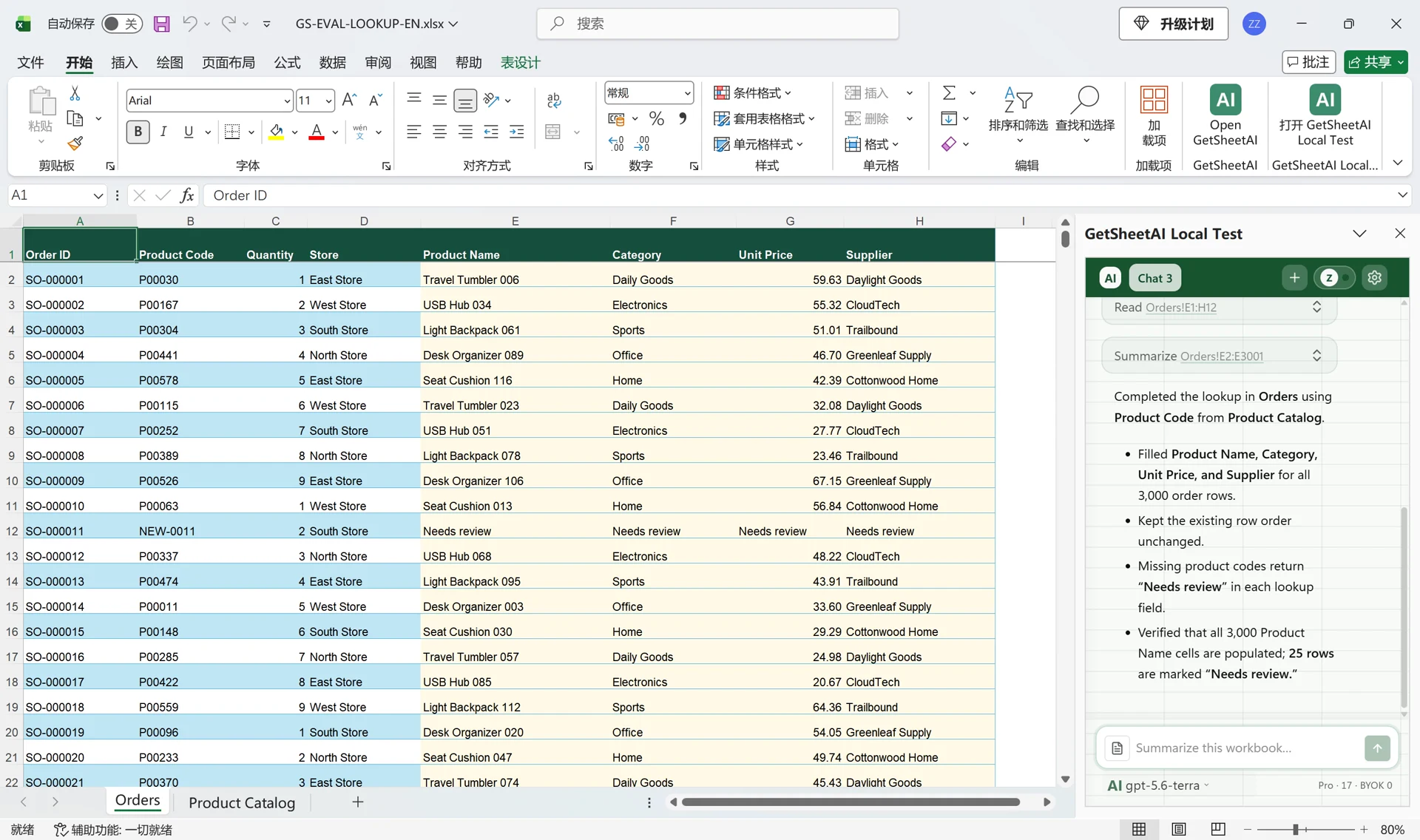
Un’esportazione degli ordini può contenere codici prodotto, mentre un catalogo raccoglie nomi, categorie, prezzi e fornitori. L’attività consiste nel collegare i record, mantenendo l’ordine ed evidenziando le corrispondenze mancanti.
Nella nostra dimostrazione di abbinamento di 3.000 ordini, GetSheetAI ha compilato quattro colonne di destinazione: 12.000 celle in totale. Ha trovato corrispondenze per 2.975 ordini e segnalato 25 codici assenti dal catalogo da verificare. La chiave di abbinamento era il codice prodotto, non la posizione della riga.
Se la tabella di riferimento contiene chiavi duplicate, specifica quale record deve avere la precedenza prima di procedere.
Combina calcoli, eccezioni e presentazione
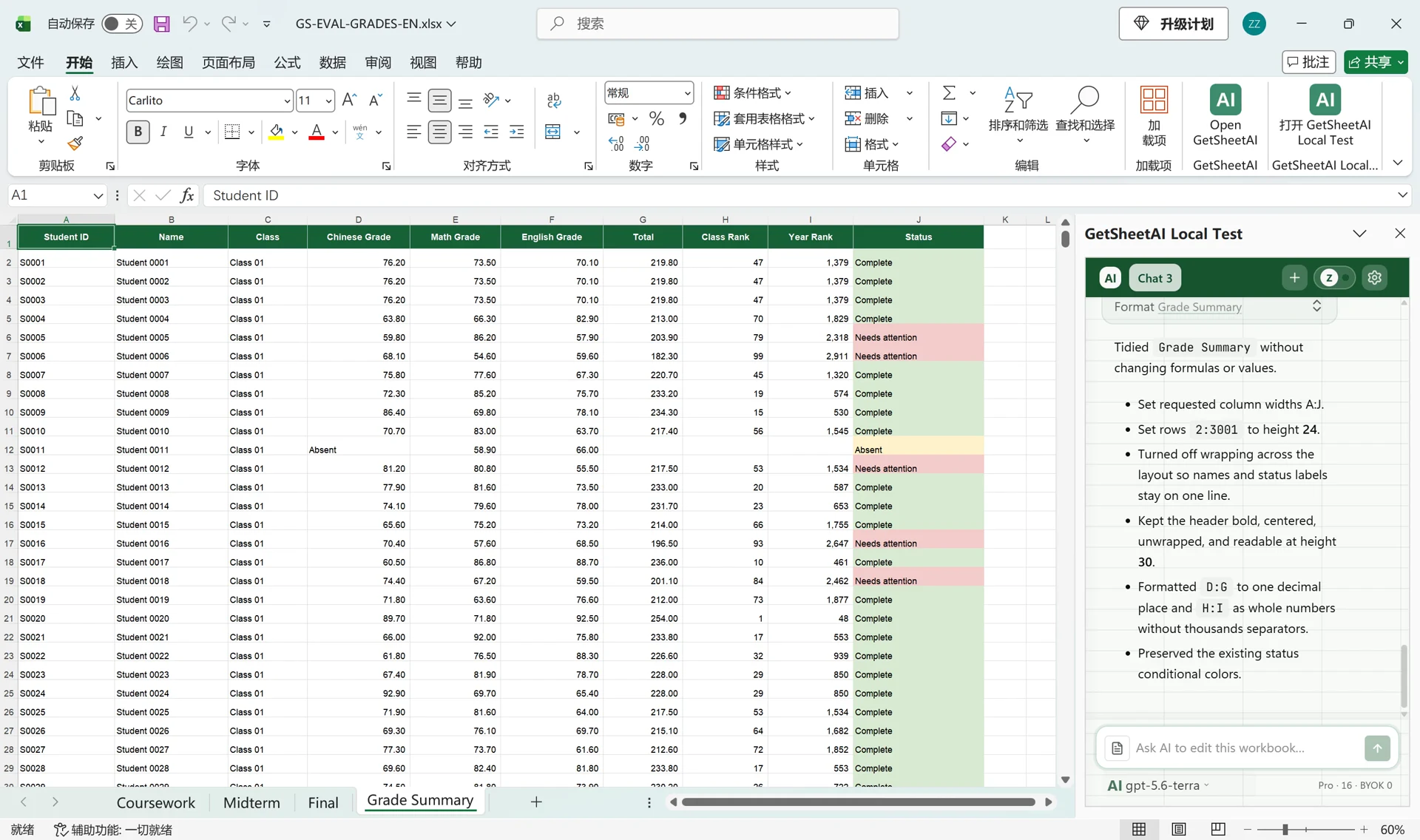
La nostra dimostrazione sul calcolo dei voti degli studenti utilizzava 3.000 studenti simulati distribuiti su tre fogli. L’attività combinava l’abbinamento per identificativo, i voti ponderati, le classifiche per classe e anno di corso e la gestione degli esami mancanti. Una richiesta successiva ha perfezionato la disposizione dei contenuti.
Entrambi gli esempi sono registrazioni degli sviluppatori con dati simulati, non casi di successo di clienti né test dei concorrenti. Le registrazioni possono essere accelerate; la loro durata di riproduzione non dimostra il tempo di esecuzione.
Integra verifiche e ripristino nel flusso di lavoro
GetSheetAI verifica le scritture supportate rileggendo i dati e può conservare registrazioni di ripristino per alcune operazioni. Questo aiuta a distinguere una modifica richiesta da una scrittura confermata.
La verifica di una scrittura non dimostra che una conclusione di business sia corretta. Il ripristino dipende dall’operazione e dall’acquisizione riuscita di un’istantanea, con limiti di dimensione e conservazione. Non dare per scontato che ogni modifica a grafici, tabelle pivot, ordinamenti o all’intera cartella di lavoro sia reversibile. Conserva una copia separata delle cartelle importanti e controlla le formule chiave, i totali e le eccezioni.
Miglioramenti emersi dai test recenti in Excel
Un assistente Excel utile deve gestire i dettagli già presenti in una cartella di lavoro, non soltanto produrre una risposta plausibile. GetSheetAI 1.5.9 include miglioramenti individuati nei test degli sviluppatori in Excel per Windows, comprese verifiche dei file salvati dopo averli riaperti.
| Situazione nella cartella di lavoro | Miglioramento di GetSheetAI | Limite da considerare |
|---|---|---|
| Informazioni importanti si trovano nelle note di vecchio tipo | L’inventario delle annotazioni include le note precedenti e i commenti in thread salvati nella cartella di lavoro, con testo e posizione delle celle. L’attività di lettura delle note testata ha preservato la cartella di lavoro di origine. | L’ispezione ha dei limiti e legge le annotazioni salvate nella cartella, non discussioni esterne in tempo reale. Una scansione incompleta non dimostra che non esistano note. |
| Un report usa un’immagine esistente | L’attività sulle immagini testata ha copiato un’immagine supportata, l’ha ridimensionata proporzionalmente, ha impostato il testo alternativo e l’ha esportata in PNG. La gestione del contesto dell’immagine ora conserva la richiesta originale e la lingua della risposta. | Lo sfondo di un’anteprima non è quello dell’immagine originale. Gli oggetti incorporati meno recenti non supportati rimangono non ispezionati, non vengono considerati “assenti”. |
| Una scrittura in blocco attraversa il risultato di una matrice dinamica | Un controllo preventivo rifiuta le modifiche alle celle esistenti del risultato espanso prima che danneggino la formula. Modifica la cella di origine della formula quando intendi cambiarla. | Richiede il supporto all’espansione tramite ExcelApi 1.12 nell’host; gli host precedenti mantengono il comportamento già esistente. Non è una correzione generale degli errori di formula. |
| Un grafico dipende da celle di supporto nascoste | I nuovi grafici con un intervallo di origine esplicito possono conservare dati ed etichette quando le celle di supporto sono nascoste. La verifica mirata ha incluso anche la riapertura della cartella di lavoro salvata. | L’impostazione per le celle nascoste richiede ExcelApi 1.8 nell’host. “Solo celle visibili” resta un’opzione esplicita. Controlla l’intervallo, le categorie e i totali del grafico. |
| Un’attività a più passaggi viene interrotta dopo aver letto dei dati | Il ripristino conserva le letture di origine entro i limiti di dimensione e distingue la lettura dei dati dalla consegna del report richiesto. Un test con interruzione controllata ha proseguito fino al report numerico e ai grafici. | È una prova di ripristino mirato, non una garanzia contro disconnessioni, ritardi del modello o perdita di contesto in ogni attività. |
I casi relativi a note e immagini hanno superato le verifiche funzionali, comprese la conservazione dell’origine e le verifiche dopo salvataggio e riapertura. Il protocollo completo di ripetizioni per prestazioni e stabilità non era ancora terminato quando i test sono stati sospesi. Questi risultati non dimostrano un miglioramento generale della velocità, la convalida dell’intera suite di test o un comportamento equivalente su Windows, Mac ed Excel per il Web.
Per una prova personale, includi nella richiesta uno di questi dettagli della cartella di lavoro. Salva e riapri il risultato, ispeziona i fogli originali e controlla formule, annotazioni e grafici, non soltanto il messaggio finale dell’assistente. Sono controlli utili per tutti e tre i prodotti.
Quale flusso di lavoro dovrebbe guidare la tua scelta?
- Considera GetSheetAI per abbinare e pulire dati, compilare formule e preparare report tramite conversazione, prestando particolare attenzione ai risultati verificabili e alle possibilità di ripristino supportate.
- Valuta GPT for Work se la traduzione, la classificazione, l’estrazione o la generazione di contenuti riga per riga è centrale nel tuo lavoro. Oltre all’Agent, offre strumenti dedicati all’elaborazione in blocco e funzioni GPT nelle celle. Gestisce anche le normali operazioni nelle cartelle di lavoro. Consulta la guida alle funzionalità.
- Valuta Claude for Excel se ti capita spesso di riprendere modelli complessi, indagare sull’origine dei numeri o modificare le ipotesi. La documentazione descrive riferimenti a singole celle, analisi tra fogli e individuazione degli errori nelle formule. Consulta la guida ufficiale.
Questi suggerimenti sono punti di partenza basati su funzionalità documentate, non categorie esclusive né classifiche ottenute da misurazioni. Più prodotti possono essere adatti alla stessa attività.
Prova un’attività rappresentativa su una copia della cartella di lavoro
Usa un esempio tuo per valutarne l’adeguatezza. Per esempio:
Abbina gli ordini ai dati dei clienti usando l’identificativo cliente. Mantieni l’ordine originale degli ordini. Segnala le corrispondenze mancanti e duplicate invece di tirare a indovinare. Non sovrascrivere i dati di origine; inserisci il risultato in un nuovo foglio e spiega che cosa è cambiato.
Poi verifica se il risultato è stato scritto in Excel, se formule e abbinamenti sono corretti, come sono state gestite le eccezioni e quanto è facile perfezionare il risultato.
Se abbinare, pulire, compilare e preparare report occupa la tua giornata, prova GetSheetAI su un’attività concreta. Il punto di partenza migliore è un lavoro su foglio di calcolo che conosci già abbastanza bene da poterlo verificare.