Excel 库存补货分析:一句话生成会自动更新的补货表
用 600 条商品记录演示:计算库存可用天数,考虑在途数量,按整箱向上取整生成补货建议,并随库存变化重新计算。
截图来自开发者本机真实操作,使用模拟数据,不是客户记录;保留原应用界面。短视频包含加速处理片段。
▶ 在 YouTube 观看短视频演示哪些商品快缺货了?应该再订多少?只看库存数量,往往回答不了这两个问题。你还需要知道近期用量、供货周期、在途数量,以及每箱装多少件。
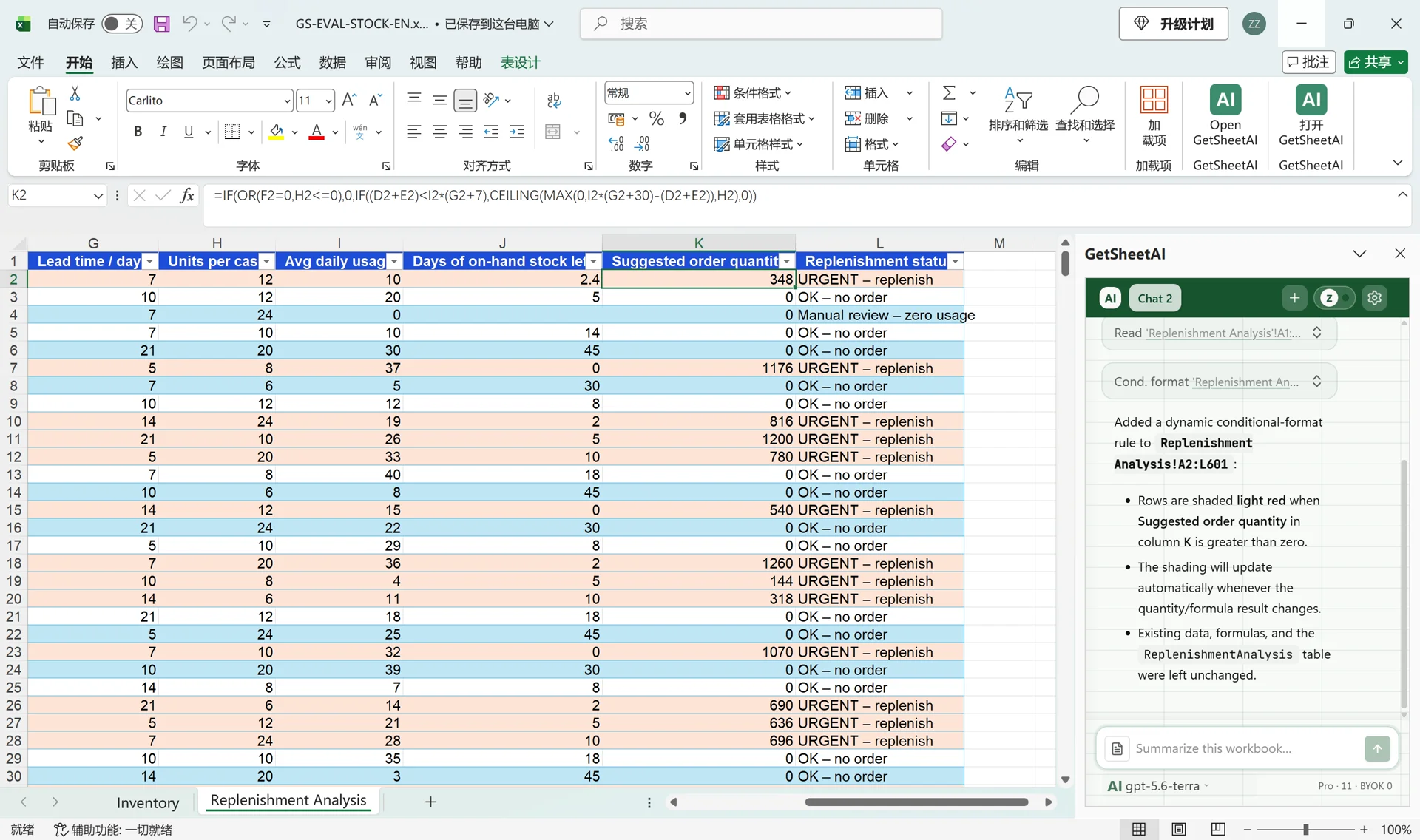
库存补货表的价值,是把这些信息变成明确的补货规则,并让结果随原数据更新。 这次 GetSheetAI 开发者演示使用 600 条模拟商品记录,生成了可筛选、带缺货提醒和计算公式的补货分析表。
先看结果:改库存,补货建议跟着变
结果表包含日均用量、现有库存可用天数、建议采购数量和复核状态。验证时,我们把第一件商品的现有库存增加 500 件,建议采购量随即从 348 件变为 0;恢复原库存后,建议量又回到 348 件。
这说明交付的是可以继续使用的工作簿。英文录制中的一次处理约用时 166 秒,短视频加速了等待过程。这个数字描述该次运行,不代表所有文件的处理速度。
准备每件商品的六项输入
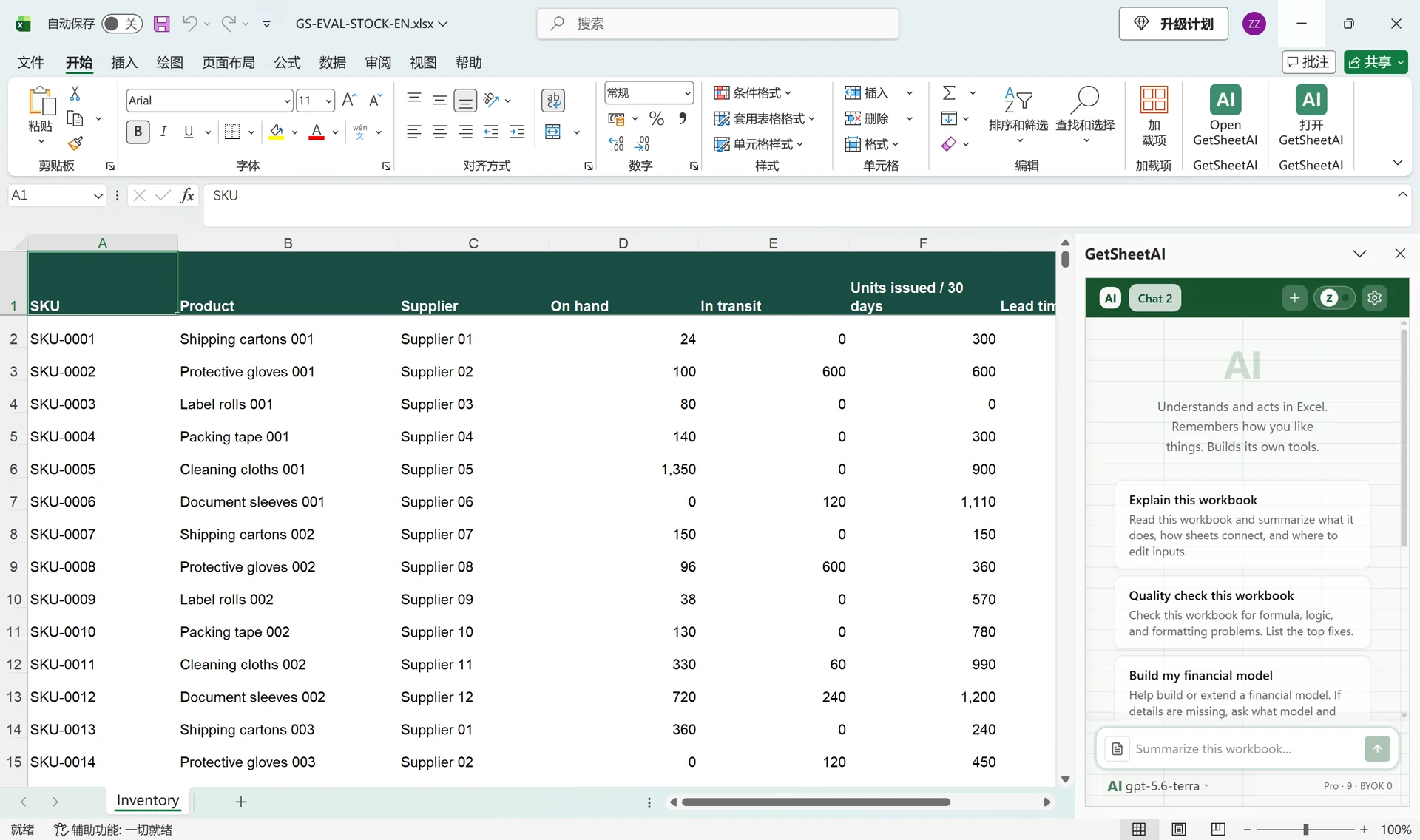
在稳定的商品编号旁,放好现有库存、在途数量、近 30 天用量、供货周期(天)和每箱件数。每列写清单位:12 件一箱,和订购 12 箱,是两个不同的概念。
本例假设在途货物能够及时到达。如果不同批次的到货日期不同,应加入预计到货时间,按日期规划库存;有在途数量,不等于明天的缺口一定能补上。
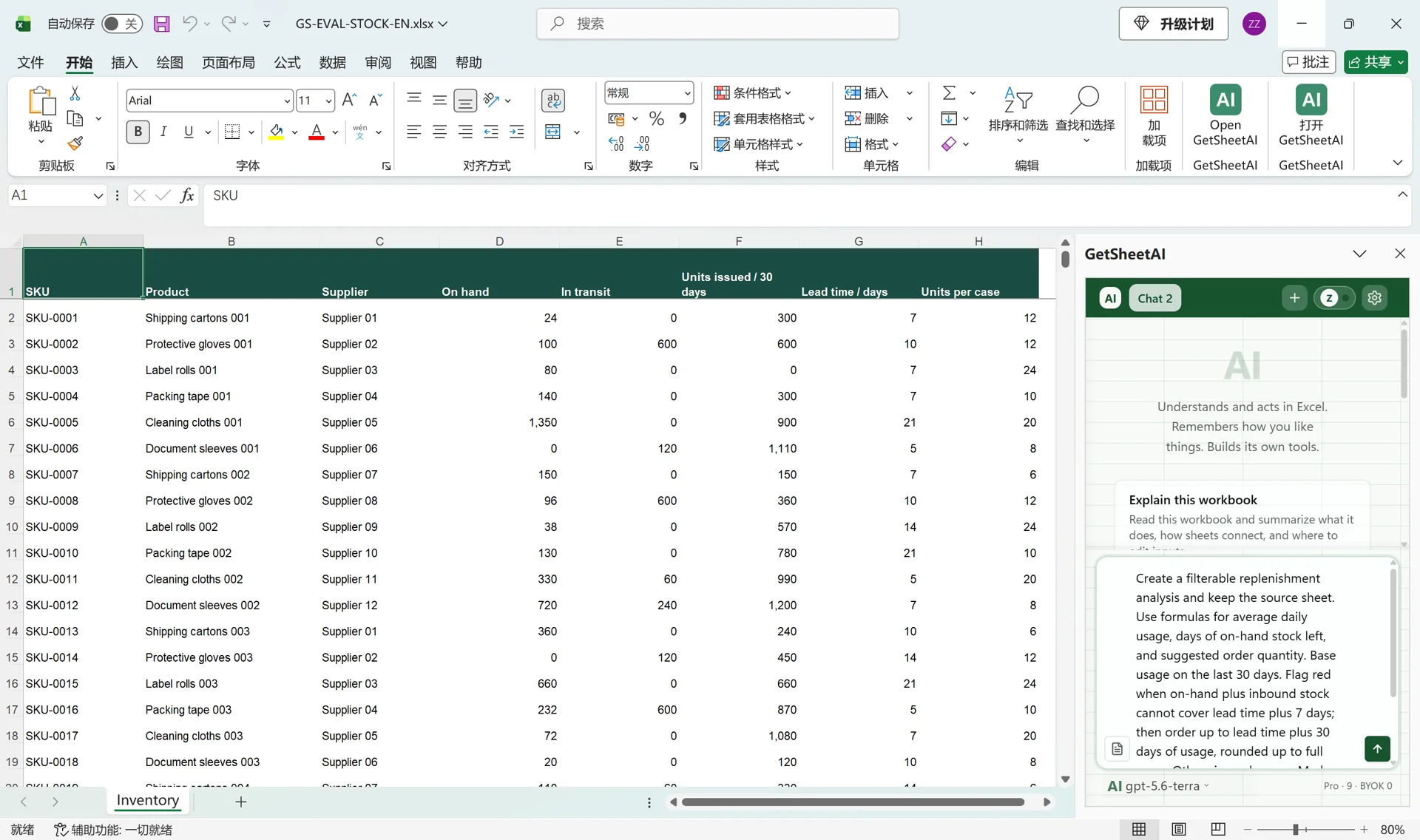
打开插件,直接描述需求
打开这份 Excel,再打开 GetSheetAI 插件并新建对话。插件可以处理当前工作簿,不需要把同一份文件重新上传。可以这样说:
在新表生成可筛选的补货分析。根据近 30 天用量计算日均用量和现有库存可用天数。如果现有库存加在途数量不足以覆盖供货周期加 7 天,就标记需要补货;建议采购到能覆盖供货周期加 30 天,并按整箱向上取整。零用量商品标为人工复核。原表不变,使用公式,让库存修改后结果自动更新。
7 天和 30 天是本案例的规划参数,实际采购时应换成适合自己业务的标准。
补货建议怎么算出来?
| 计算项目 | 本例规则 |
|---|---|
| 日均用量 | 近 30 天用量 ÷ 30 |
| 现有库存可用天数 | 现有库存 ÷ 日均用量 |
| 可用数量 | 现有库存 + 在途数量 |
| 触发补货 | 可用数量 < 日均用量 ×(供货周期 + 7) |
| 目标数量 | 日均用量 ×(供货周期 + 30) |
| 建议采购量 | 触发补货时,把目标数量与可用数量的正差额按整箱向上取整 |
举个独立的小例子:日均用量 10 件,供货周期 14 天,可用数量 150 件,每箱 12 件。补货触发线是 210 件,因此需要补货;目标为 440 件,缺口 290 件,向上取整后应采购 300 件,也就是 25 箱。这个算术例子用来解释规则,与录屏中建议采购 348 件的商品不是同一条记录。
零用量商品要单独处理,不能除以零,也不能凭空补一个需求量。每箱件数为空、为零或为负时,也应先复核,再计算整箱数量。
用一次修改验证整张表
本次验证检查了全部 600 条商品的日均用量、可用天数和采购建议,并检查筛选表、条件格式和原数据保留情况。零用量商品保留为待复核状态;修改库存后,相关公式正常重新计算。
换成自己的数据时,至少检查一条急需补货的商品、一条有在途数量的商品、一条零用量商品,以及一条需要向上凑整箱的商品。追加新行后,也要确认公式和报告已经覆盖新增记录。
常见问题
会自动向供应商下单吗?
不会。这一步生成可审核的 Excel 采购规划表。订单审批和联系供应商仍是独立环节。
30 天平均用量等于需求预测吗?
它只是历史日均用量。旺季、促销或异常停供需要额外规则或其他预测方法,应在表旁写清假设。
原始数据不整齐怎么办?
先参考 Excel 数据清洗清单。库存来自多个文件时,可以先看 多文件合并案例,再做补货计算。